Установка чата на сайт
Где взять код виджета, куда его вставить и как проверить, что чат появился. Готовые модули для 1С-Битрикс и WordPress.
Чтобы чат появился на сайте, достаточно один раз вставить короткий код. Программист не нужен: обычно это занимает пару минут.
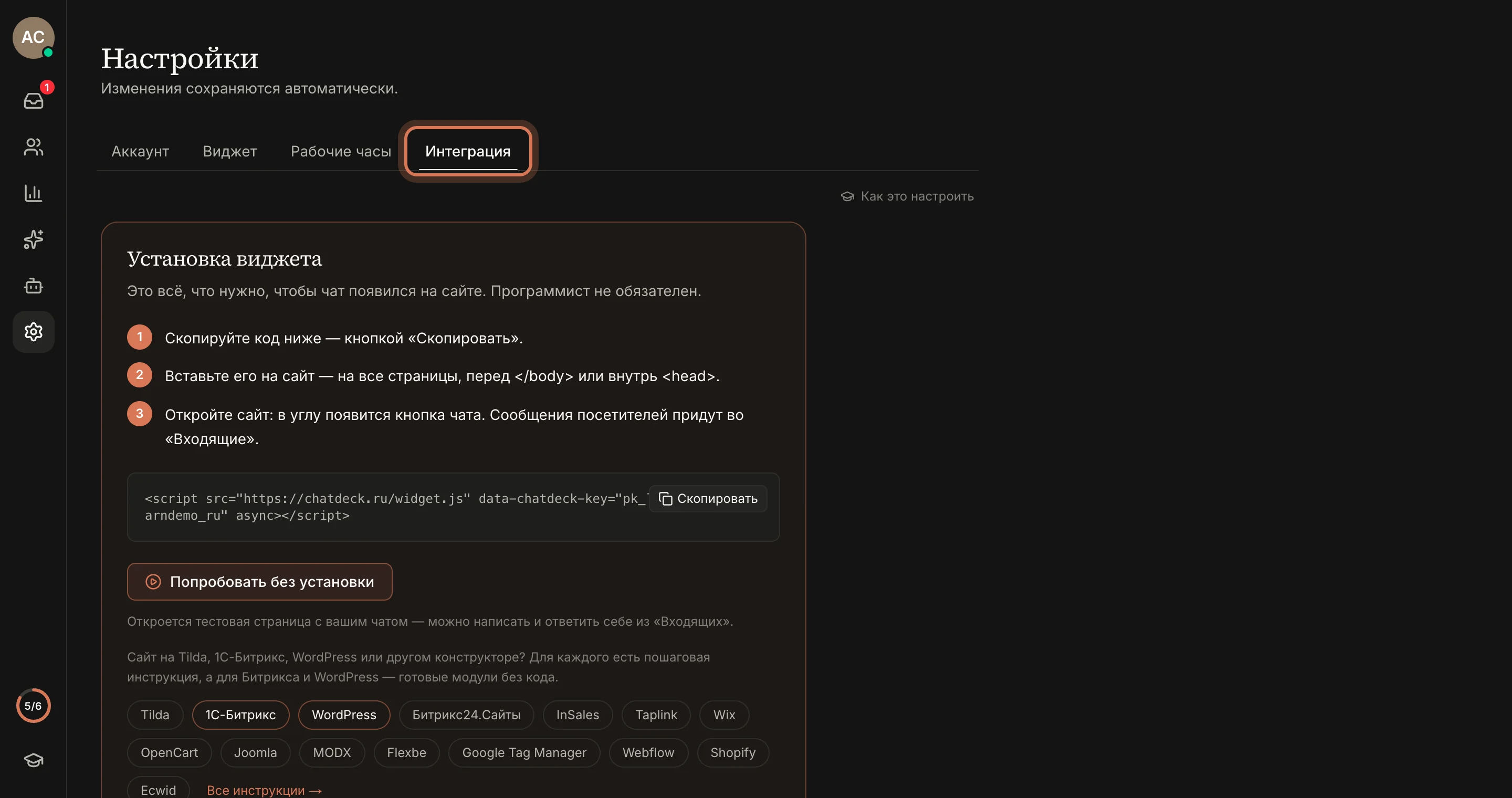
Шаг 1. Откройте вкладку «Интеграция»
В ChatDeck перейдите в Настройки (шестерёнка в левом меню) и откройте вкладку Интеграция.
Шаг 2. Скопируйте код
В блоке «Установка виджета» уже лежит код с ключом вашего workspace. Нажмите Скопировать.
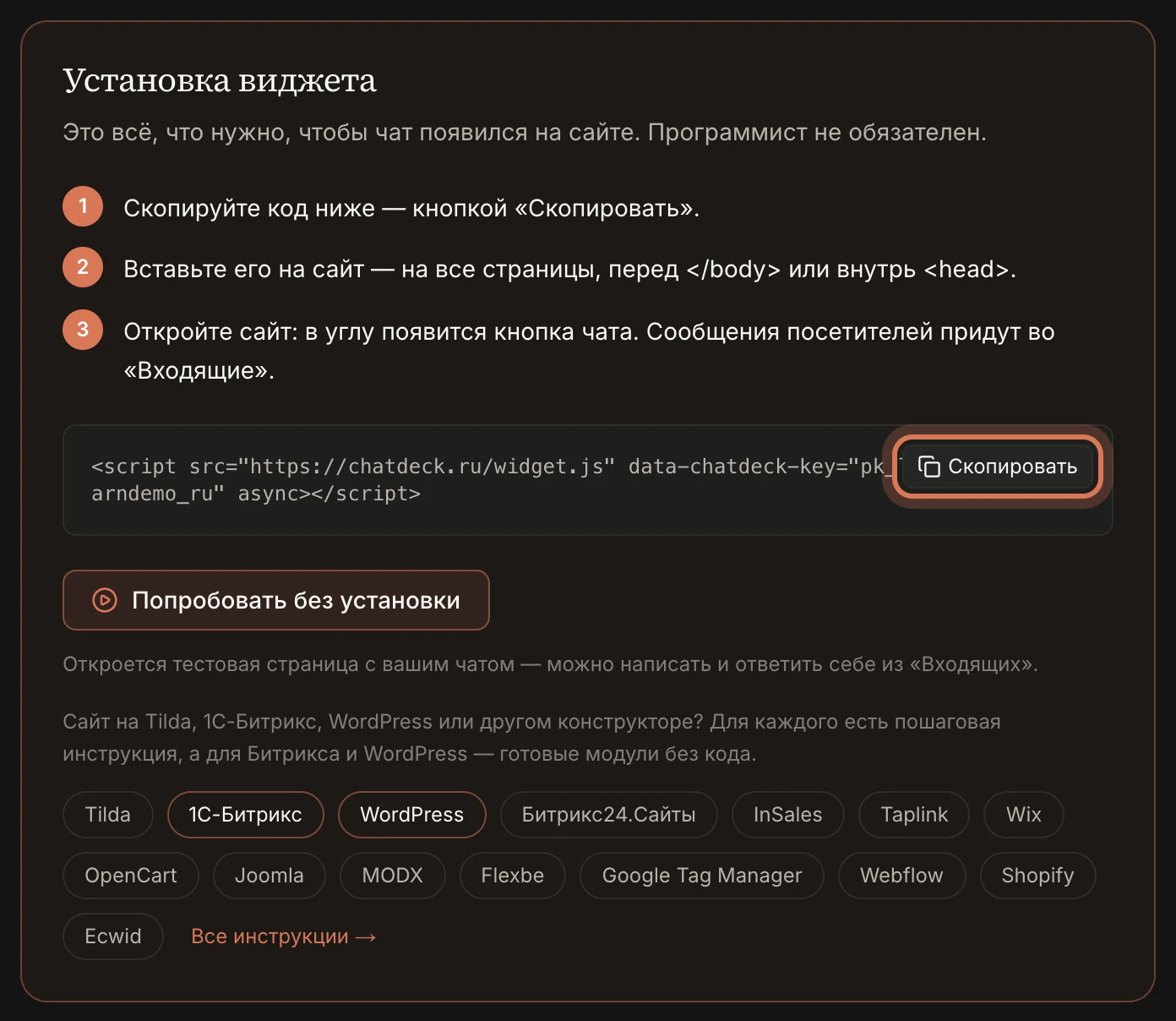
Код — одна строка вида:
<script src="https://chatdeck.ru/widget.js" data-chatdeck-key="pk_…" async></script>
Шаг 3. Вставьте код на сайт
Вставьте строку на все страницы сайта — перед закрывающим тегом </body> или внутрь <head>, работает в обоих местах.
- 1С-Битрикс и WordPress — поставьте готовый модуль: код вставлять не нужно, достаточно ключа. Модуль для Битрикса, плагин для WordPress.
- Tilda, Wix, InSales и ещё двадцать платформ — пошаговые инструкции на странице Интеграции.
- Свой сайт — вставьте код в общий шаблон (часто это
footer.php,layoutилиbase.html).
Скрипт загружается асинхронно и живёт в изолированном Shadow DOM — он не замедляет сайт и не ломает его стили.
Шаг 4. Проверьте
Откройте сайт в соседней вкладке — в правом нижнем углу появится кнопка чата. Напишите тестовое сообщение: оно сразу придёт во Входящие.
Если кнопки нет:
- Обновите страницу без кэша (Ctrl+F5 или Cmd+Shift+R).
- Проверьте, что код вставлен на эту страницу целиком.
- Если сайт на конструкторе — опубликуйте страницы заново.
Дальше: настройте внешний вид виджета под стиль сайта.
Остались вопросы? Напишите на support@gptunnel.ru — поможем с подключением.