Читаем аналитику
Что значит каждая цифра на странице «Аналитика»: обращения, скорость ответа, оценки, работа бота и кто из команды был на месте. И на что смотреть раз в неделю.
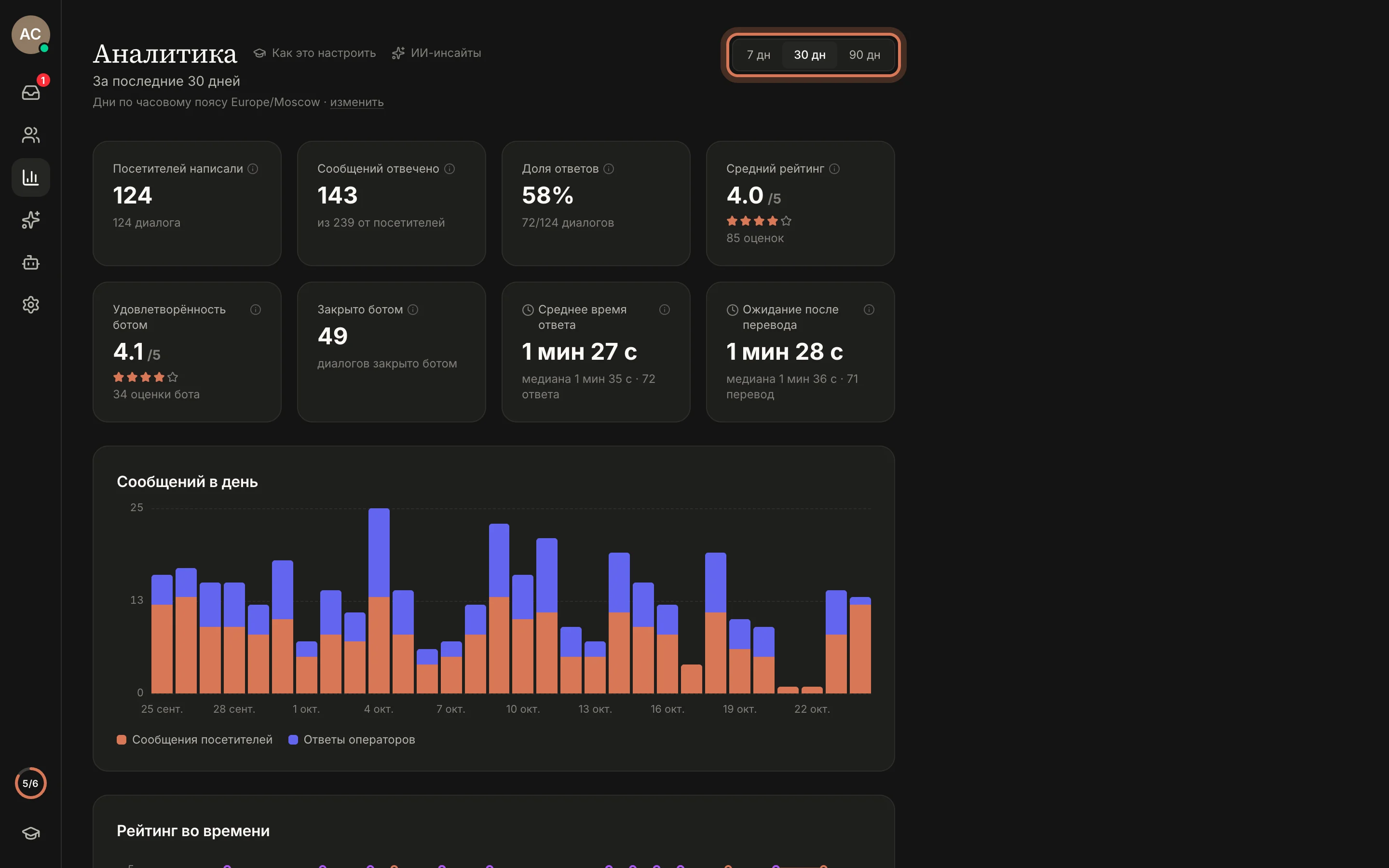
Страница Аналитика показывает, сколько людей написали в чат, как быстро им ответили и довольны ли они. Её видят владелец и администраторы. Ничего настраивать не нужно — цифры считаются сами по всем диалогам.
Шаг 1. Откройте аналитику и выберите период
- В левом меню нажмите на значок Аналитика.
- Справа вверху выберите период: 7 дн, 30 дн или 90 дн. По умолчанию — 30 дней.
Все карточки на странице пересчитываются под выбранный период.
Шаг 2. Разберитесь с главными цифрами
Вверху — восемь плиток. Наведите курсор на плитку, и появится подсказка, как считается цифра. Рядом с цифрой — изменение к предыдущему такому же периоду: зелёное — стало лучше, красное — хуже.
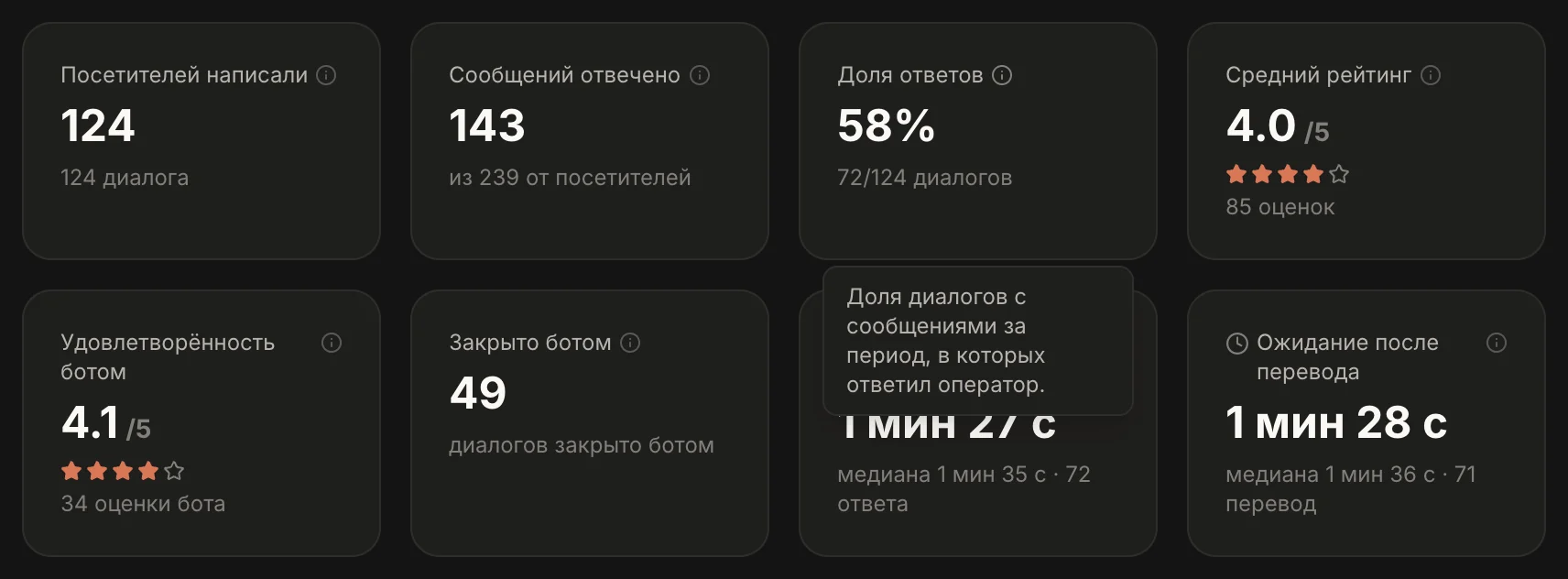
- Посетителей написали — сколько разных людей отправили хотя бы одно сообщение. Ниже — сколько было диалогов.
- Сообщений отвечено — сколько сообщений отправили операторы (без бота) и сколько всего написали посетители.
- Доля ответов — в какой доле диалогов за период ответил живой оператор. Если почти всё закрывает бот, эта цифра будет низкой — и это нормально.
- Средний рейтинг — средняя оценка посетителей от 1 до 5 по всем закрытым диалогам, и у операторов, и у бота.
- Удовлетворённость ботом — средняя оценка диалогов, которые бот закрыл сам.
- Закрыто ботом — сколько диалогов бот довёл до конца без оператора.
- Среднее время ответа — сколько посетитель в среднем ждёт ответа оператора после своего сообщения.
- Ожидание после перевода — сколько посетитель ждёт человека после того, как бот передал диалог оператору.
Для времени ответа и ожидания зелёный цвет означает, что ждать стали меньше.
Шаг 3. Посмотрите нагрузку по дням
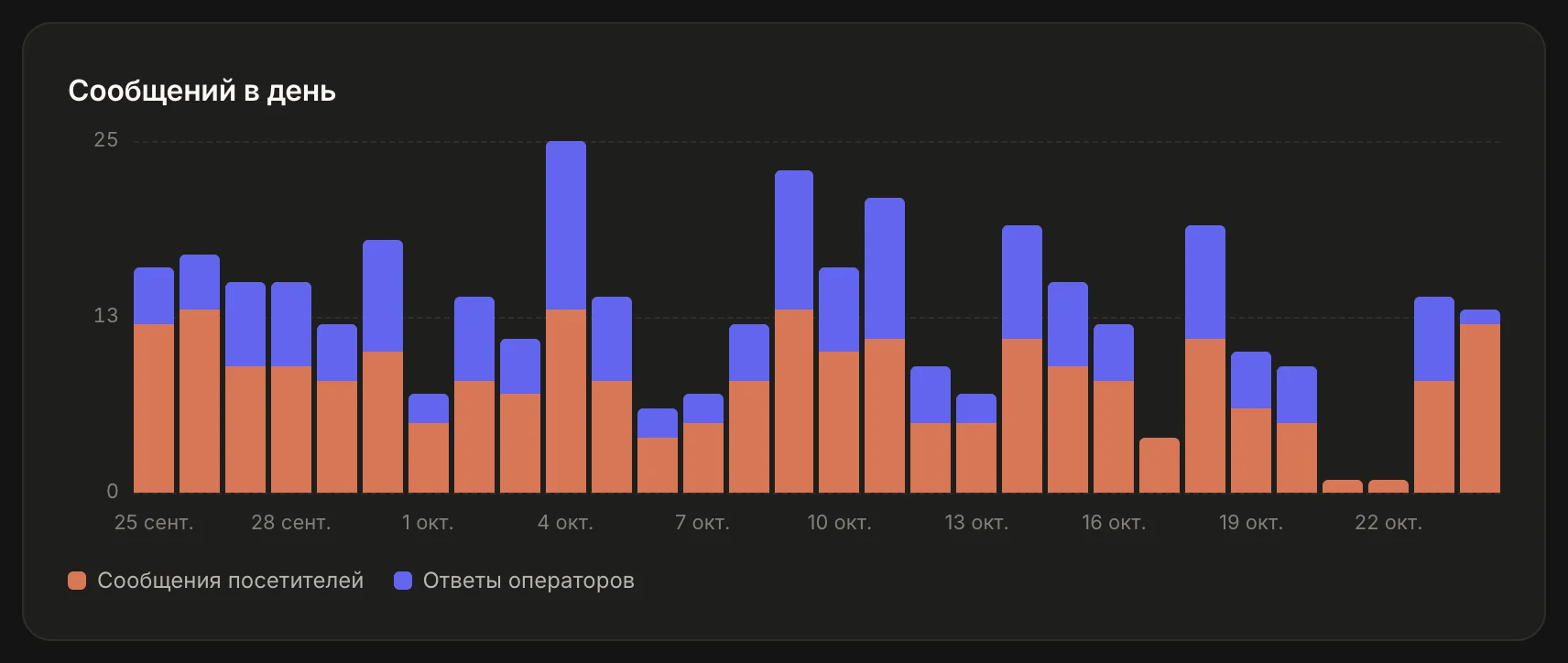
Карточка Сообщений в день показывает столбики по дням: сообщения посетителей и ответы операторов. Наведите на столбик — увидите точные цифры за день. Так видно, в какие дни чат загружен сильнее и когда нужно больше людей на смене.
Шаг 4. Следите за оценками
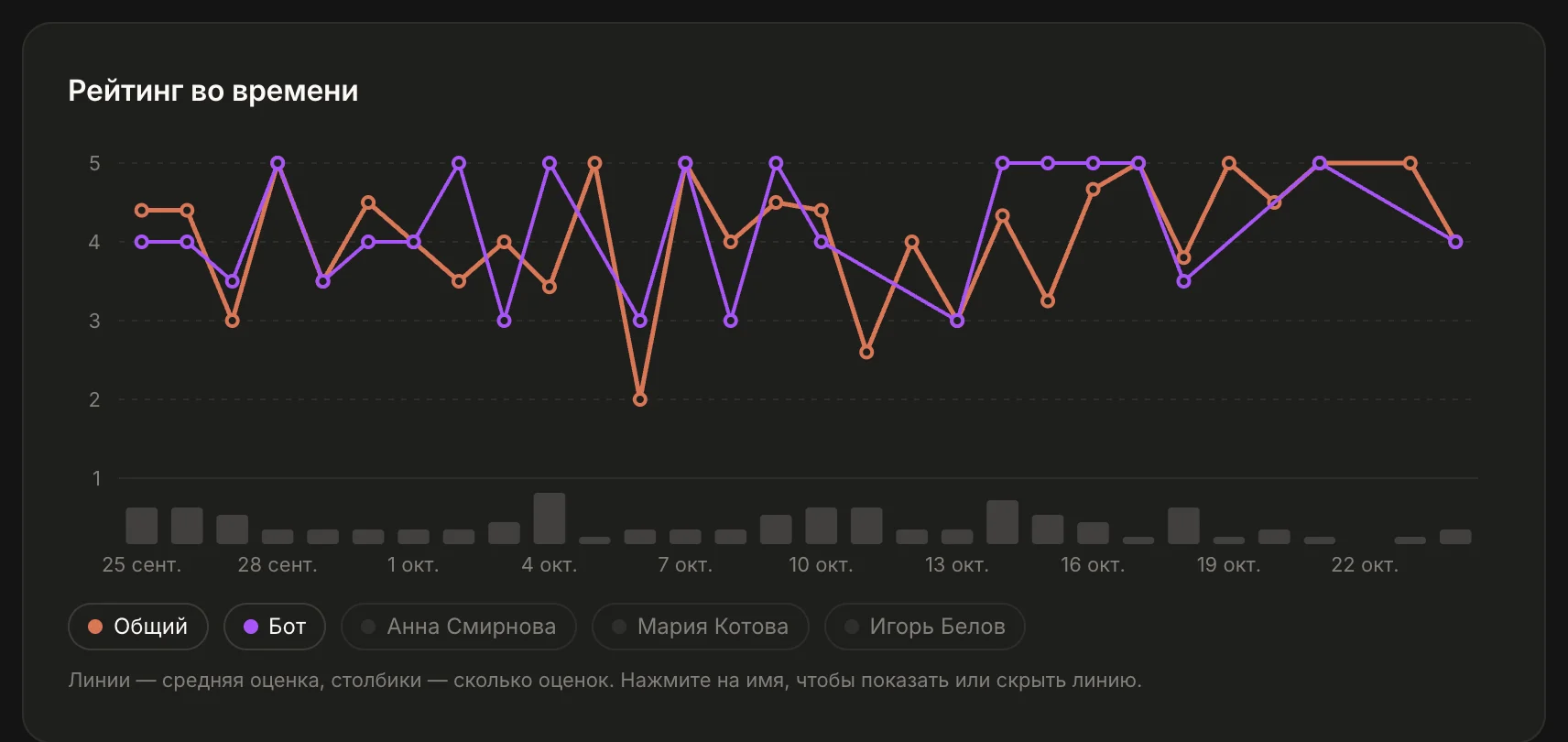
Карточка Рейтинг во времени: линии — средняя оценка за день, столбики — сколько оценок поставили. По умолчанию показаны линии Общий и Бот. Нажмите на имя в легенде, чтобы показать или скрыть линию — например, включите линию конкретного оператора.
Ниже карточка Удовлетворённость — сколько было оценок каждого уровня, от одной до пяти звёзд, с долей в процентах.
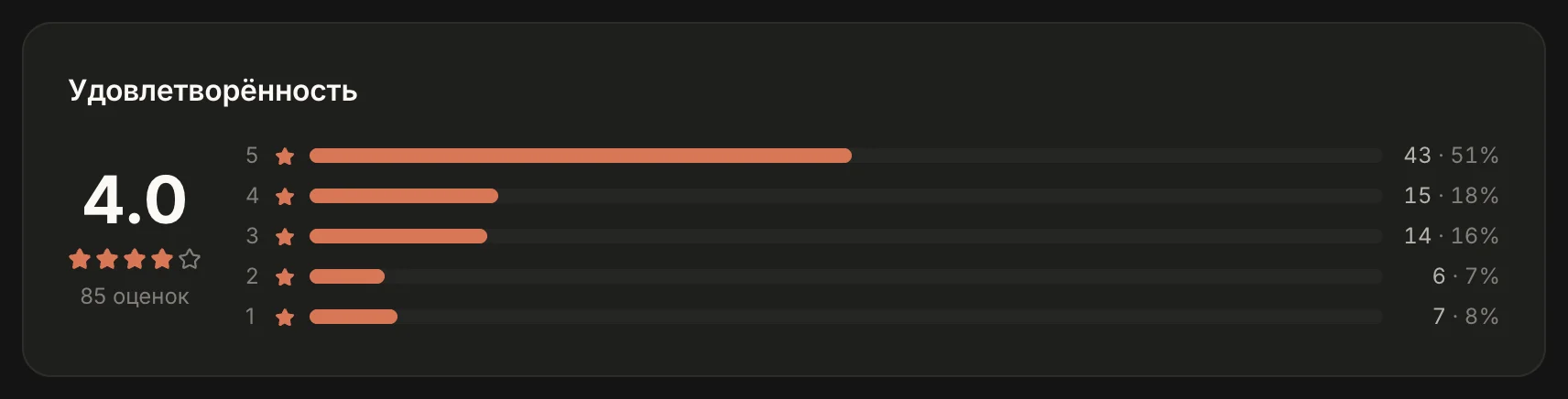
Оценку посетитель ставит после закрытия диалога — оператором, ботом или автоматически после молчания. Если оценок мало, чаще нажимайте Закрыть, когда вопрос решён.
Шаг 5. Сравните операторов и бота
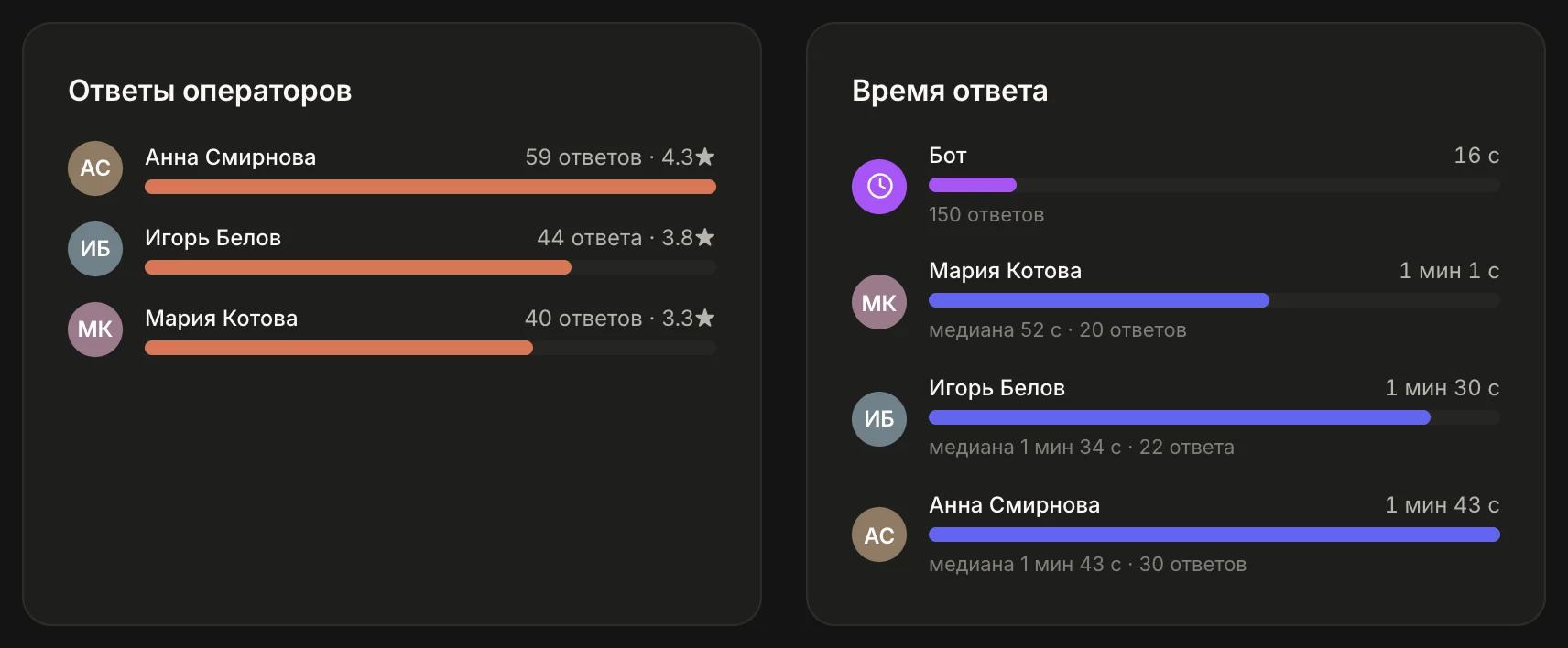
- Ответы операторов — сколько сообщений отправил каждый сотрудник и его средняя оценка (★).
- Время ответа — среднее время ответа у каждого, самые быстрые сверху. Бот тоже в этом списке.
Шаг 6. Проверьте, кто был на месте
Внизу — Присутствие команды: по каждому сотруднику видно, когда он был Онлайн и когда Не на месте. Пустые промежутки — сотрудник был не в сети. Справа — сколько всего часов он провёл онлайн и «не на месте» за период. Верхняя полоса Покрытие показывает, когда на месте был хотя бы кто-то; чем выше столбик, тем больше людей онлайн.
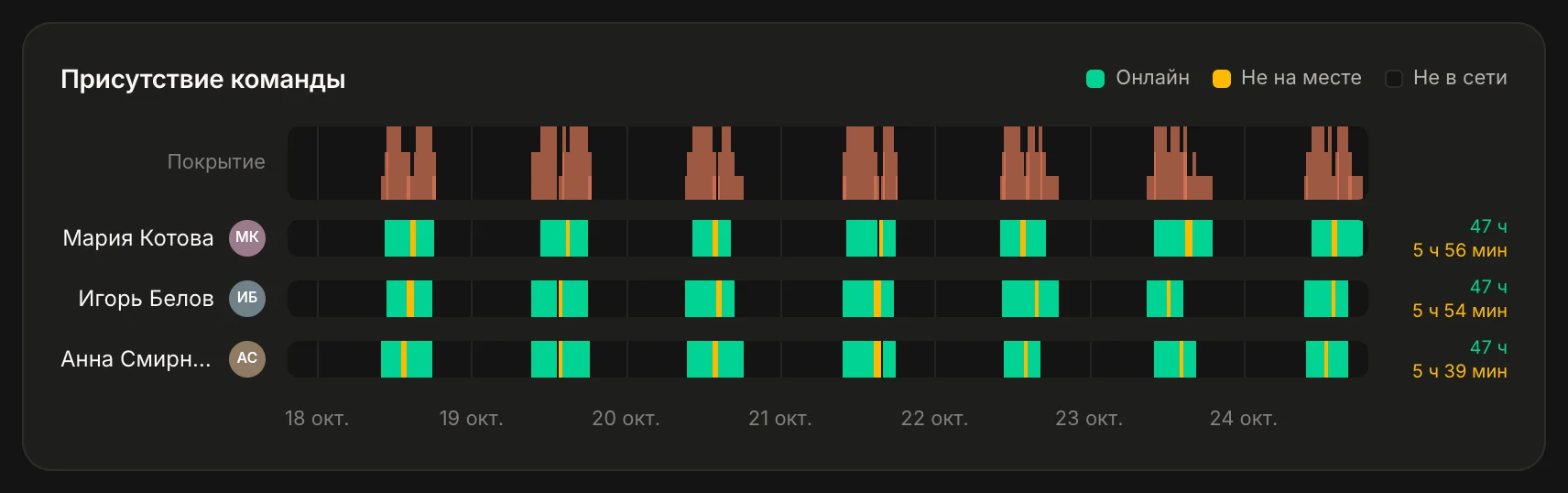
Если в рабочие часы в «Покрытии» есть провалы — в это время посетителям отвечал только бот, а переданные ему диалоги ждали в очереди.
Что смотреть раз в неделю
- Выберите 7 дн и сравните цифры с прошлой неделей (зелёные и красные проценты).
- Среднее время ответа и Ожидание после перевода — не выросли ли? Если выросли, посмотрите «Присутствие команды»: возможно, в часы пик никого не было.
- Средний рейтинг и Удовлетворённость ботом — если оценки бота падают, откройте закрытые им диалоги во Входящих и поправьте инструкцию ассистента.
- Закрыто ботом — растёт ли доля вопросов, которые бот решает сам.
Дальше: передавайте данные о посетителях с сайта, чтобы видеть в чате имя и email клиента.
Остались вопросы? Напишите на support@gptunnel.ru — поможем с подключением.