Внешний вид виджета
Подберите тему и цвета под сайт, форму углов, положение и размер кнопки, язык и приветствие. Все изменения сразу видны в предпросмотре.
Виджет — это кнопка чата в углу сайта и окно переписки, которое открывается по клику. Его можно настроить под стиль сайта за пару минут, без программиста. Всё сохраняется автоматически и сразу появляется на сайте — кнопки «Сохранить» нет.
Шаг 1. Откройте вкладку «Виджет»
Перейдите в Настройки (шестерёнка в левом меню) и откройте вкладку Виджет. Слева — все параметры, справа — Предпросмотр: он меняется сразу, как только вы что-то переключаете.
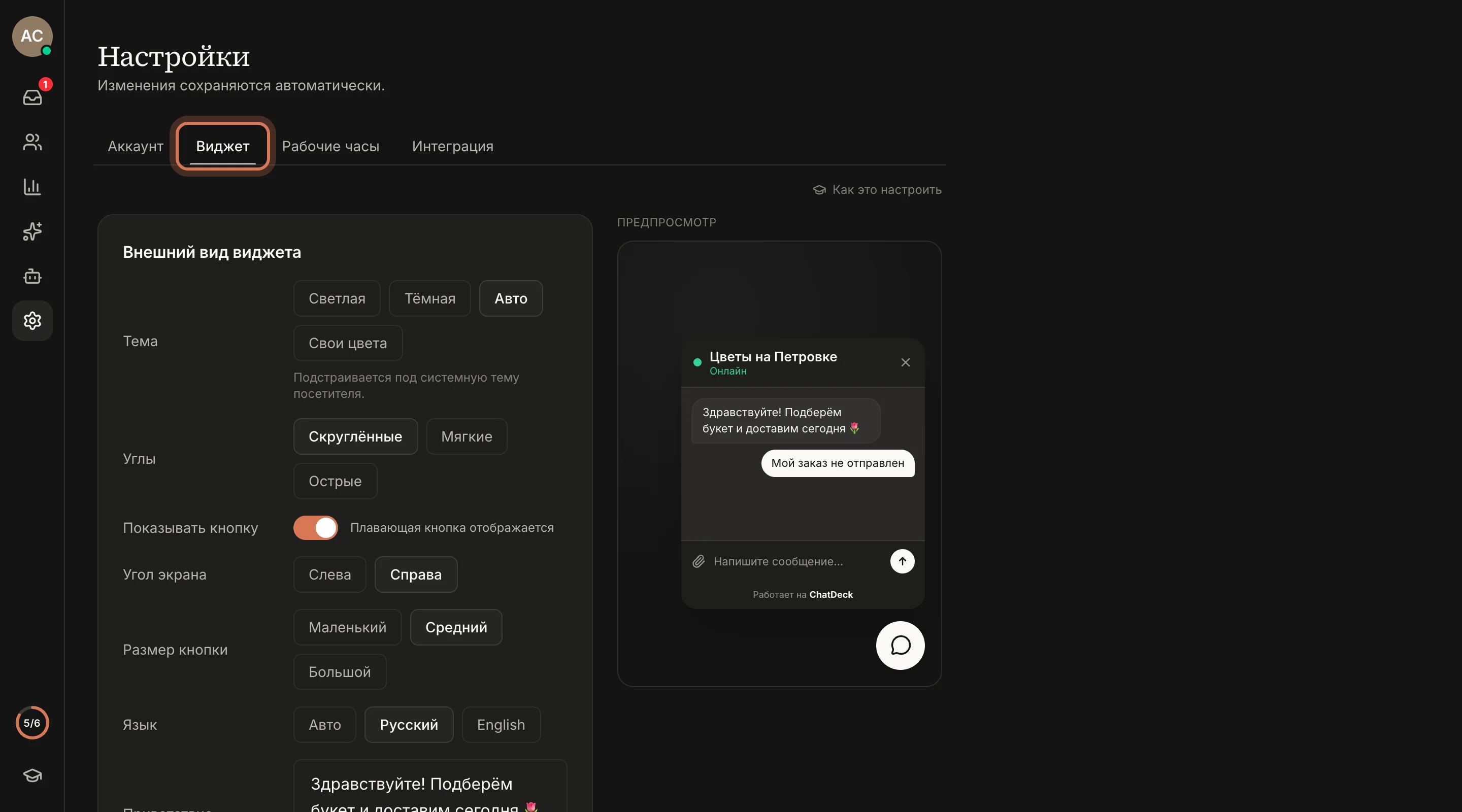
В правом верхнем углу появляется «Сохраняю…», а затем «Сохранено» — значит, изменение уже применено.
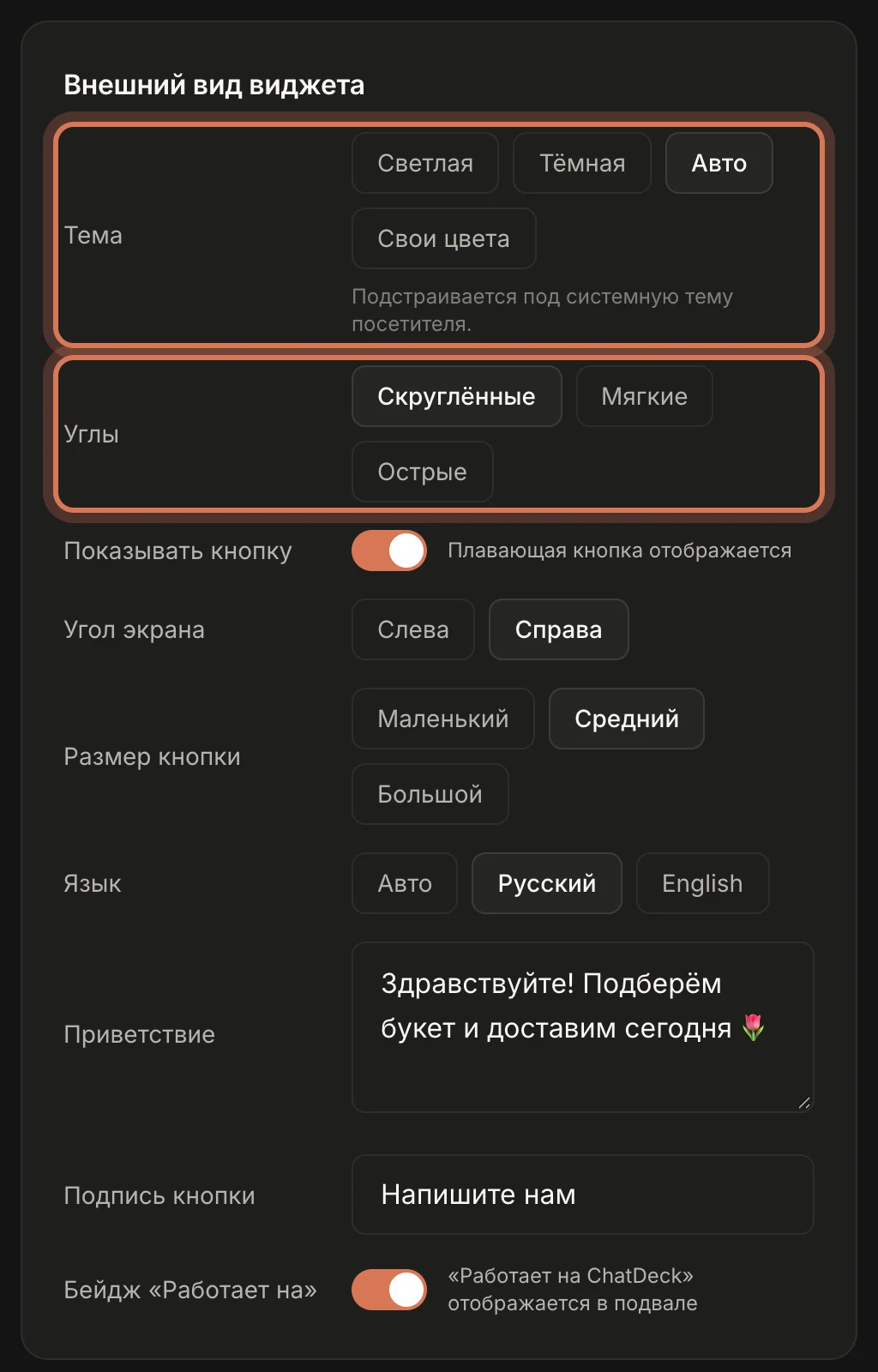
Шаг 2. Выберите тему и форму углов
В строке Тема выберите один из вариантов:
- Светлая или Тёмная — готовые цвета, ничего настраивать не нужно.
- Авто — виджет подстраивается под системную тему посетителя: днём светлый, ночью тёмный, если так настроено у него на телефоне или компьютере.
- Свои цвета — появится блок Цвета с шестью полями: Фирменный цвет, Текст на фирменном цвете, Фон панели, Цвет текста, Цвет кнопки и Иконка на кнопке. Нажмите на квадратик, чтобы выбрать цвет, или вставьте код вида
#d97757.
Затем в строке Углы выберите Скруглённые, Мягкие или Острые — так меняется форма окна, сообщений и кнопки.
Возьмите фирменный цвет прямо с сайта: обычно это цвет кнопок или логотипа. Границы и приглушённый текст виджет подберёт сам — по фону панели.
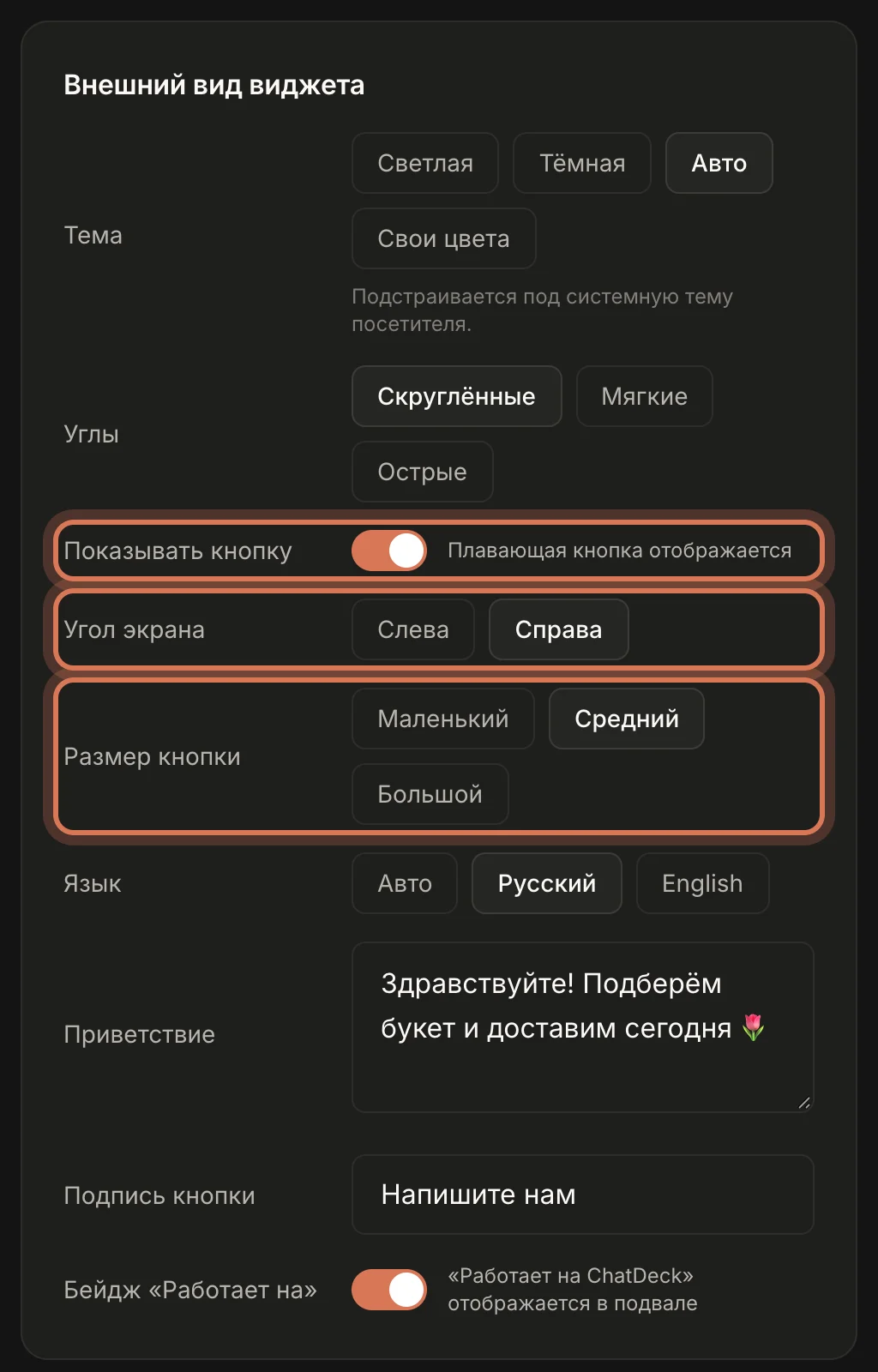
Шаг 3. Настройте кнопку чата
- Показывать кнопку — оставьте включённым, чтобы в углу сайта была круглая кнопка чата. Если выключить, кнопка пропадёт, а чат можно будет открывать только своей кнопкой на сайте (для этого нужен программист — см. раздел «Для разработчиков» на вкладке Интеграция).
- Угол экрана — Слева или Справа. Выберите тот угол, где кнопка не закрывает ничего важного (например, корзину или кнопку «Наверх»).
- Размер кнопки — Маленький, Средний или Большой.
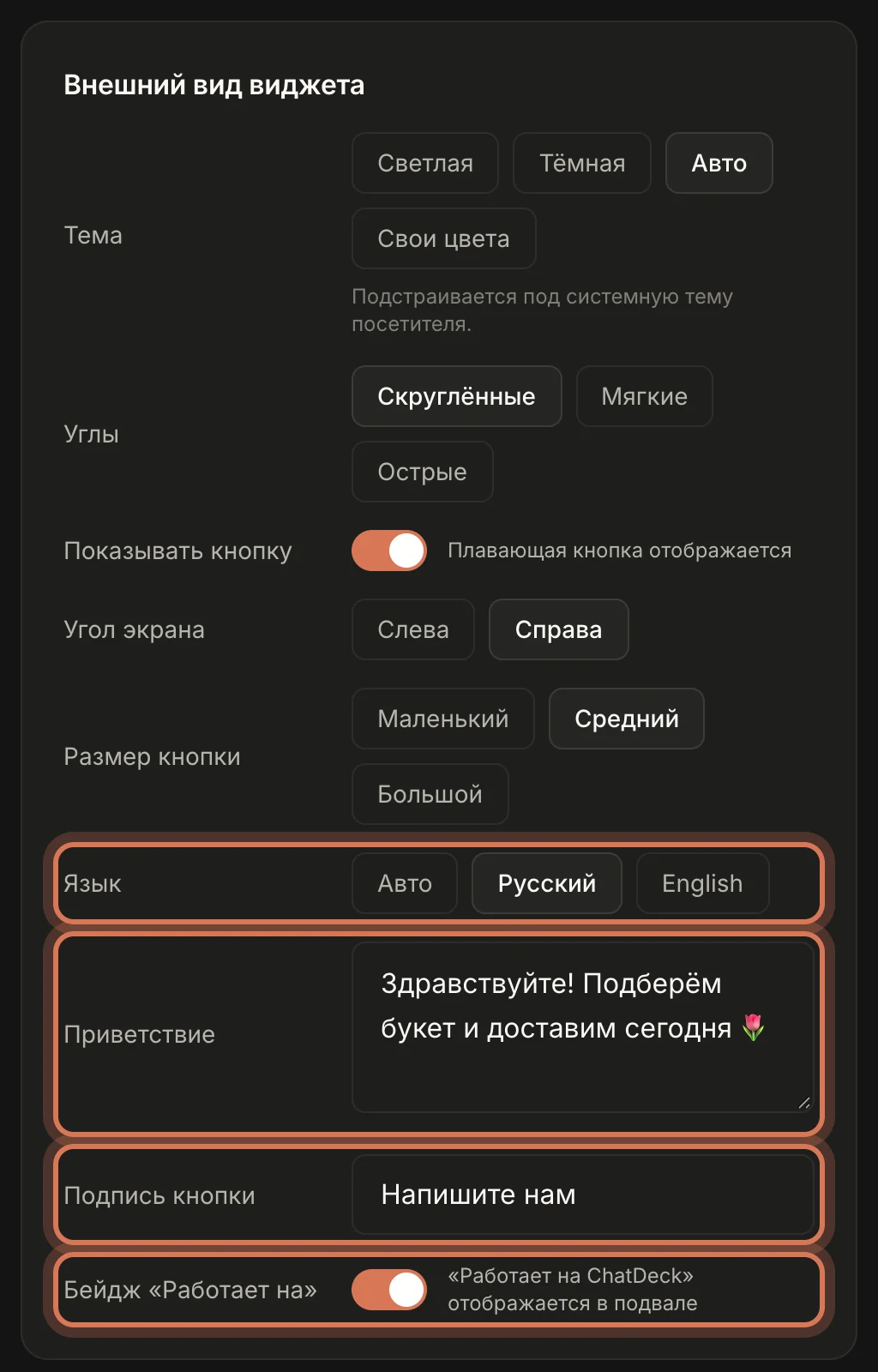
Шаг 4. Язык, приветствие, подпись кнопки и бейдж
- Язык — на каком языке виджет показывает свои надписи (поле ввода, кнопки, оценку). Авто — по языку браузера посетителя, Русский или English — всегда один язык.
- Приветствие — первое сообщение, которое посетитель видит, открыв чат. Например: «Здравствуйте! Подберём букет и доставим сегодня 🌷». Если оставить поле пустым, будет стандартное приветствие на языке посетителя.
- Подпись кнопки — текст, который всплывает при наведении на кнопку чата, например «Напишите нам».
- Бейдж «Работает на» — маленькая надпись «Работает на ChatDeck» внизу окна чата. Её можно выключить на любом тарифе.
Хорошее приветствие говорит, чем вы поможете, а не просто «Здравствуйте». Посетители охотнее пишут, когда понимают, о чём можно спросить.
Шаг 5. Посмотрите предпросмотр
Справа на вкладке — Предпросмотр. В нём видно, как будет выглядеть окно чата: тема, углы, приветствие, положение и размер кнопки, бейдж. Переключайте варианты и сравнивайте, пока не понравится.
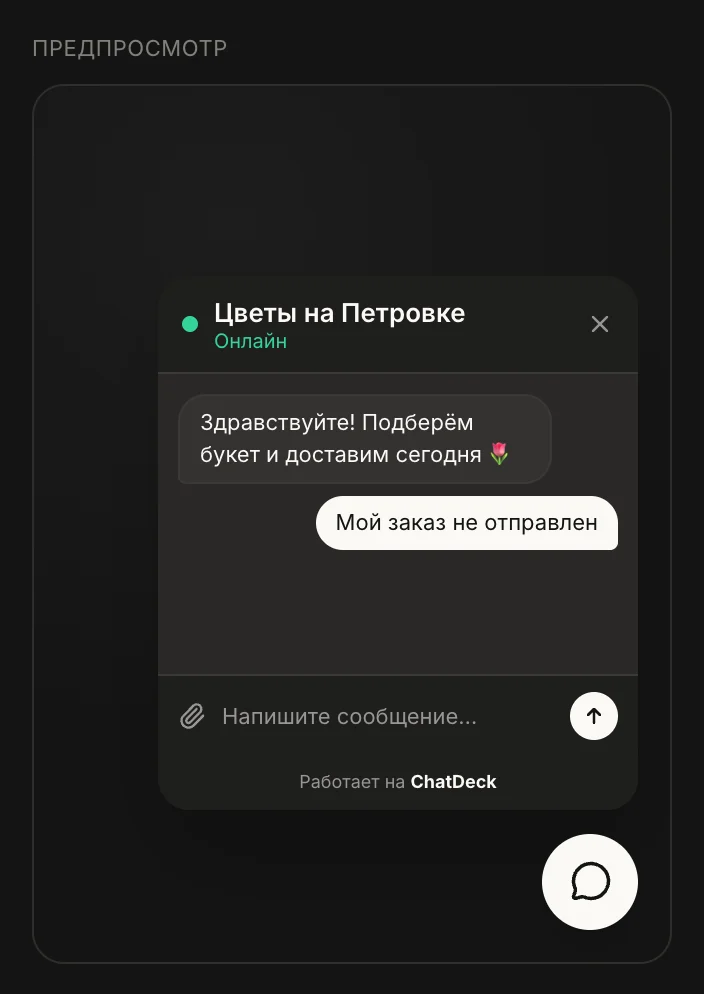
При теме Авто предпросмотр показывает виджет в той теме, которая сейчас включена у вас на компьютере.
Шаг 6. Проверьте на сайте
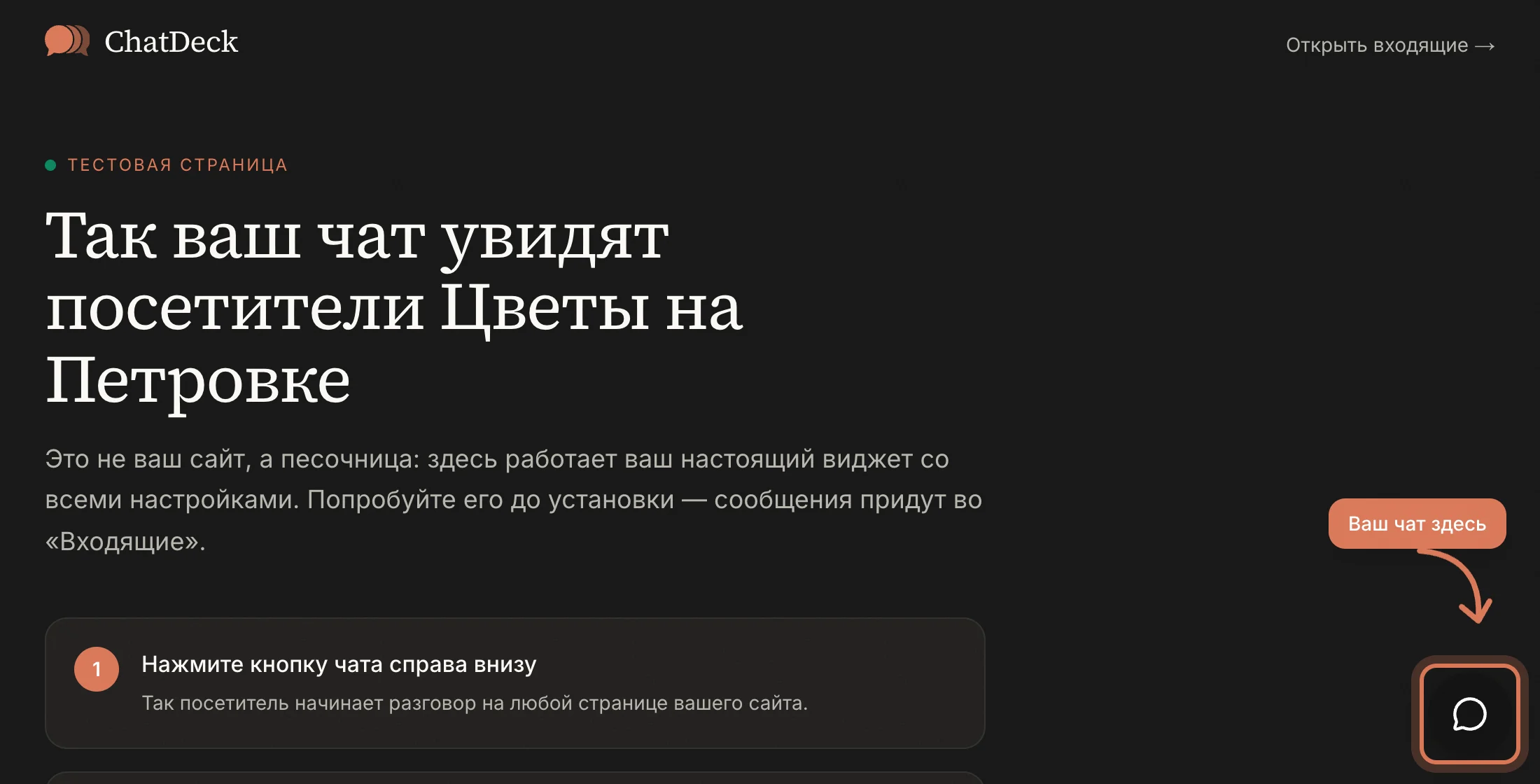
Откройте свой сайт: кнопка чата появится в выбранном углу. Нажмите на неё — откроется окно с вашим приветствием. Новые настройки применяются сразу, достаточно обновить страницу.
Частые вопросы
Изменения не видны на сайте
Обновите страницу без кэша (Ctrl+F5 или Cmd+Shift+R). Если чата на сайте нет совсем — сначала установите код.
Можно ли сделать разный вид на разных страницах?
В настройках вид общий для всего сайта. Программист может поменять его на отдельных страницах через chatdeck('config', { … }) — примеры есть на вкладке Интеграция в разделе «Для разработчиков».
Дальше: настройте рабочие часы, чтобы посетители знали, когда ответят операторы.
Остались вопросы? Напишите на support@gptunnel.ru — поможем с подключением.