Передайте данные о посетителе
Для сайтов с личным кабинетом: передайте в чат имя, email и любые поля клиента. Операторы увидят их рядом с перепиской, а у клиента будет один диалог на всех устройствах.
Без настройки каждый посетитель в чате — аноним: «Посетитель #a1b2c3». Если у вашего сайта есть личный кабинет, можно передать в чат, кто именно пишет. Тогда оператор сразу видит имя, email и, например, номер тарифа или число заказов — и не переспрашивает.
Этот урок для того, кто правит код сайта. Если сайт на WordPress или 1С-Битрикс, программист не нужен — см. шаг 5.
Что это даёт
- В списке чатов вместо «Посетитель #…» — имя клиента.
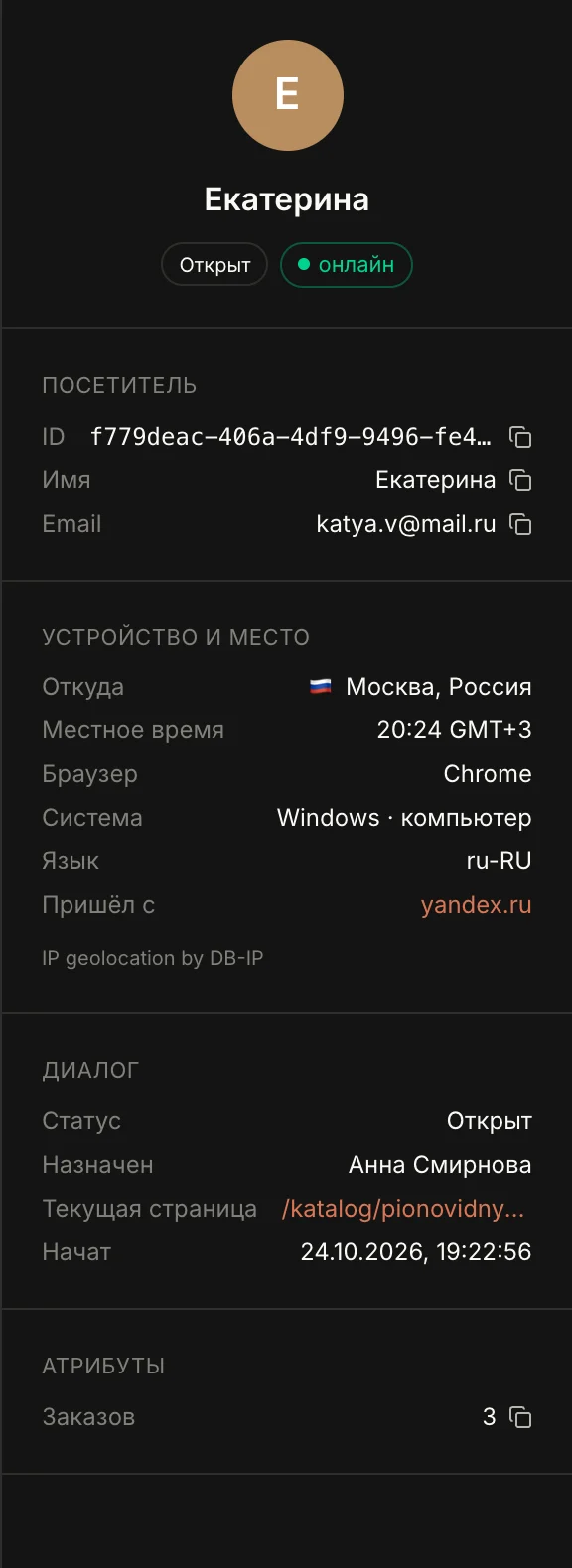
- В панели Информация справа — блок Посетитель (ID, Имя, Email, Телефон — нажмите, чтобы скопировать) и блок Атрибуты со всеми остальными полями, которые вы передали.
- Один диалог на человека. Без идентификации история хранится в браузере: с телефона и с ноутбука клиент пишет в разные чаты. С идентификацией он видит одну переписку везде, где вошёл в свой кабинет.
Шаг 1. Найдите пример кода
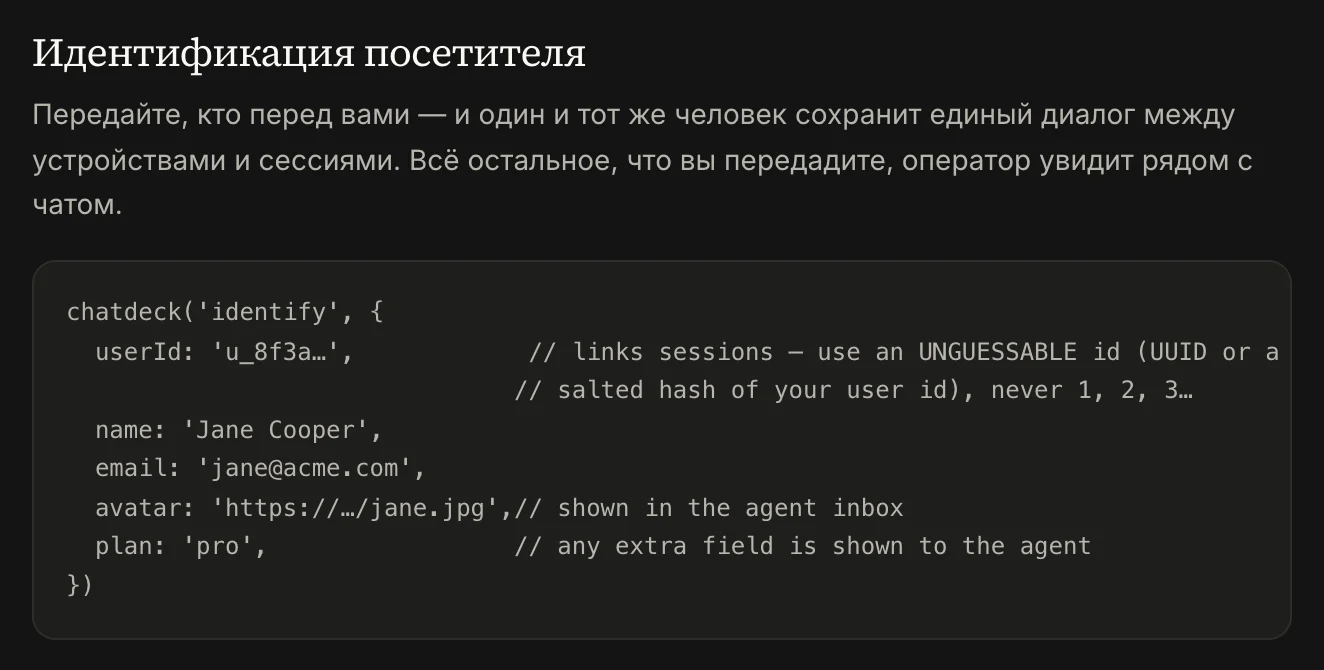
- Откройте Настройки → вкладка Интеграция.
- Нажмите на блок Для разработчиков — необязательно, чтобы его раскрыть.

В разделе Идентификация посетителя — готовый пример.
Шаг 2. Вызовите identify после входа клиента
На страницах, где клиент уже вошёл в кабинет, вызовите:
chatdeck('identify', {
  userId: 'u_8f3k2m9q',          // ваш постоянный ID клиента
  name: 'Екатерина Волкова',
  email: 'katya@example.com',
  phone: '+7 900 123-45-67',
  avatar: 'https://example.com/avatars/katya.jpg',
  'Заказов': 3,                   // любые свои поля
  'Тариф': 'Премиум',
})
Что значат поля:
- userId — постоянный ID клиента в вашей системе. Именно по нему ChatDeck склеивает все сессии и устройства в один диалог. Без него остальные поля тоже сохранятся, но только для этого браузера.
- name, email, phone — показываются в блоке Посетитель. Имя (или email) заменяет «Посетитель #…» в списке чатов.
- avatar — ссылка на картинку; её видно в списке чатов и в панели.
- Любые другие поля — строки, числа или да/нет — попадают в блок Атрибуты под тем же названием, что вы дали. Удобно для тарифа, суммы заказов, города, ID в CRM.
Данные обновляются при каждом вызове: если что-то поменялось, передайте свежие значения.
Шаг 3. Если вызываете до загрузки виджета
Скрипт виджета загружается асинхронно. Чтобы chatdeck('identify', …) можно было вызвать сразу, даже раньше, чем виджет загрузился, поставьте перед кодом установки эту строку — она складывает вызовы в очередь, и виджет выполнит их, как только загрузится:
<script>window.chatdeck=window.chatdeck||function(){(window.chatdeck.q=window.chatdeck.q||[]).push(arguments);return false}</script>
<script src="https://chatdeck.ru/widget.js" data-chatdeck-key="pk_…" async></script>
<script>chatdeck('identify', { userId: 'u_8f3k2m9q', name: 'Екатерина Волкова' })</script>
Вызывайте identify как можно раньше — на загрузке страницы. Если клиент успел написать анонимно, а потом вошёл в кабинет, анонимная переписка останется отдельным диалогом.
Шаг 4. Безопасность: userId должен быть неугадываемым
Вызов identify выполняется в браузере, поэтому любой человек может вызвать его с чужим userId — и увидеть чужую переписку. Поэтому:
- Не используйте простые порядковые номера вроде
42или email как userId. - Используйте длинный случайный идентификатор (UUID) или хеш от ID клиента с секретной «солью», которая хранится только на вашем сервере.
- Не передавайте в атрибутах то, что нельзя показывать оператору: пароли, полные номера карт, паспортные данные.
Шаг 5. WordPress и 1С-Битрикс — без кода
Готовые модули передают данные вошедших пользователей сами:
- WordPress — в настройках плагина (Настройки → ChatDeck) включите Авторизованные пользователи. В чат уйдут имя, email и аватар. Подробнее о плагине.
- 1С-Битрикс — в настройках модуля включите Показывать операторам имя и email авторизованных пользователей. Подробнее о модуле.
Как проверить
- Войдите на своём сайте под тестовым клиентом и напишите в чат.
- Откройте этот диалог во Входящих и нажмите значок i в шапке, если панель скрыта.
- В панели Информация должны быть имя, email и ваши атрибуты.
- Откройте сайт на другом устройстве под тем же клиентом — в чате будет та же переписка.
Дальше: подключите Claude или Cursor к своим чатам через MCP.
Остались вопросы? Напишите на support@gptunnel.ru — поможем с подключением.