Подключите Claude и Cursor через MCP
Дайте ИИ-помощнику вроде Claude доступ к вашим чатам и аналитике — только для чтения. Он сам найдёт нужные переписки, посчитает цифры и подскажет, что улучшить.
MCP (Model Context Protocol) — это способ подключить к ChatDeck ИИ-помощника: Claude Code, Claude Desktop, Cursor или любой другой MCP-клиент. После подключения можно просто спросить его словами: «О чём чаще всего спрашивали на этой неделе?» — и он сам прочитает переписки и ответит.
Доступ только на чтение: помощник ничего не отправит посетителям, ничего не изменит и не закроет.
Шаг 1. Откройте раздел «API и MCP»
- Нажмите на свой аватар вверху левого меню — откроется Профиль.
- Прокрутите вниз до раздела API и MCP.
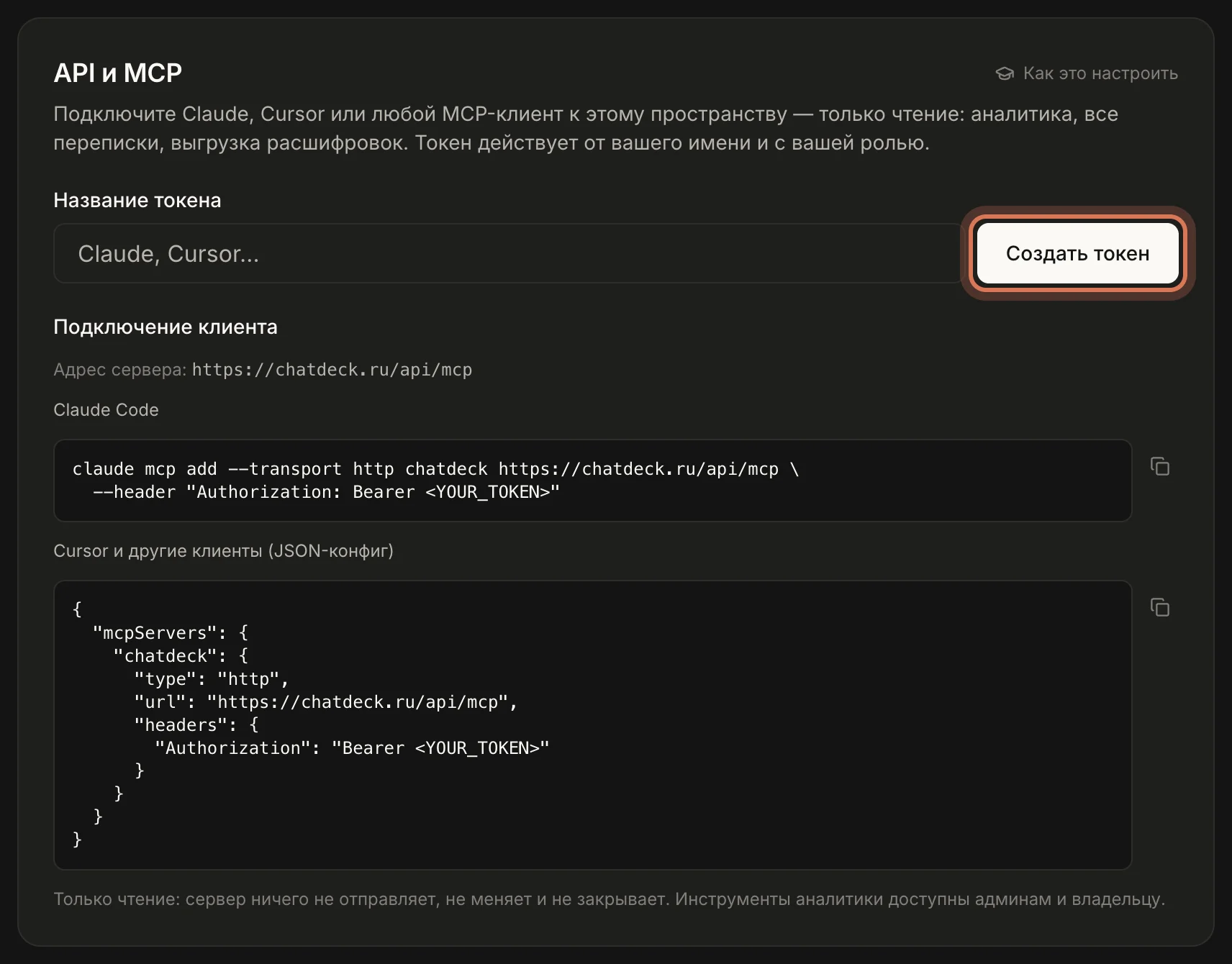
Шаг 2. Создайте токен
Токен — это личный ключ, по которому помощник заходит в ваш workspace.
- В поле Название токена напишите, для чего он, например «Claude» или «Cursor» — так потом проще понять, какой токен отзывать.
- Нажмите Создать токен.
- Появится сам токен (начинается с
cdk_). Скопируйте его сразу — больше он показан не будет. Если потеряли, просто создайте новый.
Токен действует от вашего имени и с вашей ролью. Не публикуйте его и не отправляйте в общие чаты. Если вашу учётную запись удалят из команды, токен перестанет работать.
Шаг 3. Подключите клиента
Ниже, в блоке Подключение клиента, уже готовы команды для копирования. Сразу после создания токена они подставляют его сами — вместо <YOUR_TOKEN>.
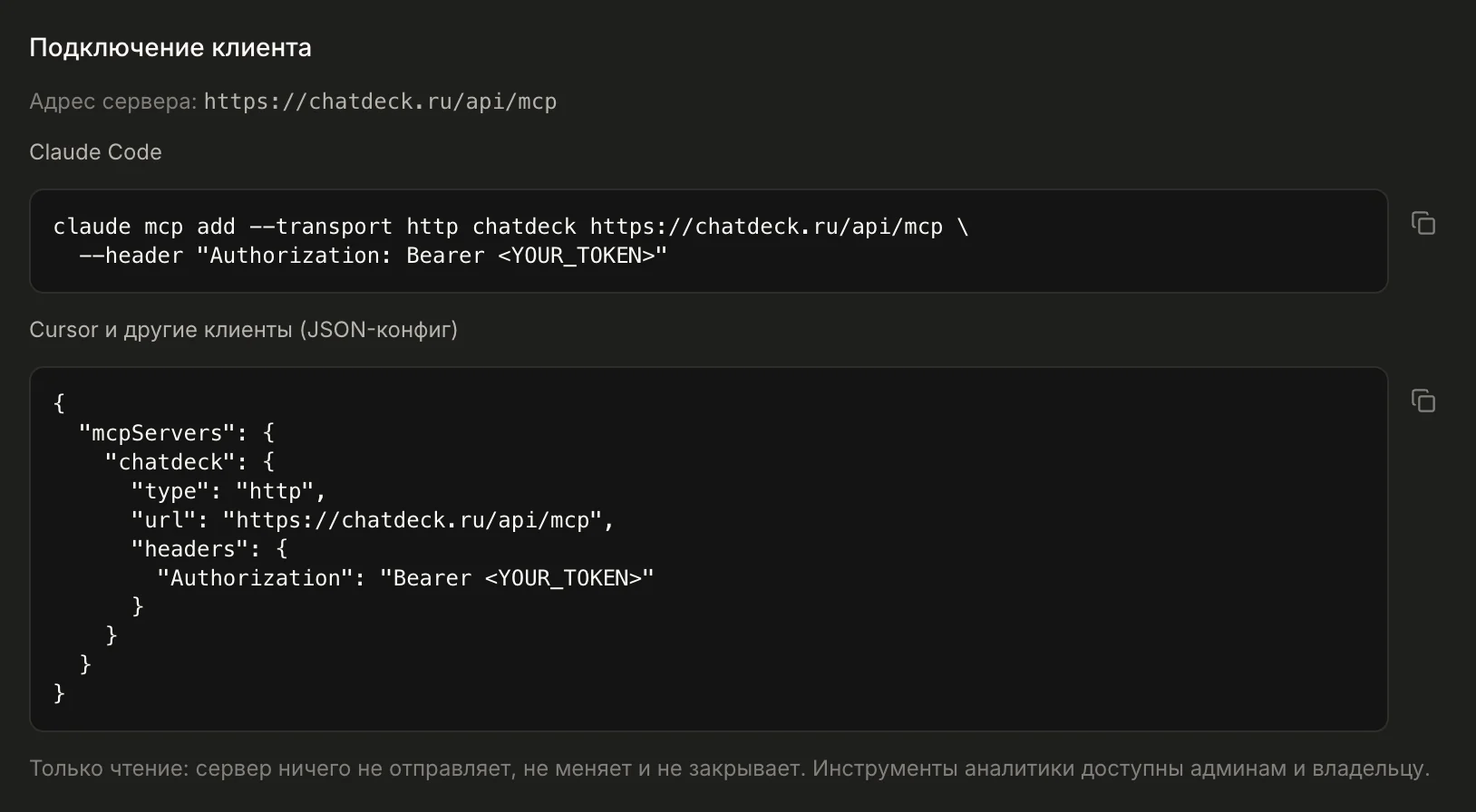
Claude Code. Скопируйте команду и выполните её в терминале:
claude mcp add --transport http chatdeck https://chatdeck.ru/api/mcp \
  --header "Authorization: Bearer cdk_…"
Cursor и другие клиенты. Скопируйте JSON-конфиг из блока Claude Desktop, Cursor и другие клиенты и вставьте его в настройки MCP-серверов вашего клиента (в Cursor — файл ~/.cursor/mcp.json). Затем перезапустите клиент.
Адрес сервера для любых клиентов: https://chatdeck.ru/api/mcp.
Шаг 4. Задайте вопросы
Помощнику доступны такие инструменты:
- get_workspace — обзор: название, команда, настройки ассистента, число диалогов.
- list_conversations — список диалогов с фильтрами: открытые/закрытые, оператор, период, поиск.
- get_conversation — полная переписка одного диалога с оценками.
- export_conversations — выгрузка всех переписок для разбора.
- search_messages — поиск по тексту сообщений.
- get_analytics и get_rating_trend — те же цифры, что на странице Аналитика, и динамика оценок. Только для администраторов и владельца.
Примеры вопросов:
- «Какие вопросы посетители задавали чаще всего за последние 30 дней? Сгруппируй по темам».
- «Найди диалоги с оценкой 3 и ниже и объясни, что пошло не так».
- «В каких случаях бот передавал чат оператору? Что дописать в его инструкцию, чтобы он справлялся сам?»
- «Сравни среднее время ответа операторов за эту и прошлую неделю».
- «Найди все сообщения со словом "доставка" за октябрь».
Хороший сценарий: раз в месяц просите помощника разобрать переписки бота и предложить правки для инструкции ассистента.
Шаг 5. Отзовите ненужный токен
В списке токенов видно, когда каждый создан и когда им пользовались в последний раз. Чтобы отключить токен, нажмите на значок корзины (Отозвать) и подтвердите. Клиенты с этим токеном сразу потеряют доступ.
Частые вопросы
Может ли помощник ответить посетителю или закрыть чат?
Нет. Сервер работает только на чтение — инструментов для отправки, изменения или закрытия нет.
Что увидит агент, если создаст токен?
То же, что и в своих «Входящих»: все диалоги workspace. Инструменты аналитики появятся только у администраторов и владельца.
Сколько токенов можно создать?
До 20 на человека. Если упёрлись в лимит, отзовите старые.
Дальше: настройте профиль и способы входа.
Остались вопросы? Напишите на support@gptunnel.ru — поможем с подключением.