Уведомления и приложения
Как не пропустить ни одного посетителя: уведомления в браузере, приложения для macOS и Windows и приложение для iPhone.
Посетитель не будет ждать долго: если ответа нет, он просто уйдёт. Чтобы узнавать о новых чатах сразу — даже когда вкладка ChatDeck свёрнута, — включите уведомления в браузере или поставьте приложение на компьютер и телефон.
Уведомления настраивает каждый сотрудник сам, у себя в профиле.
Шаг 1. Откройте профиль
Нажмите на свой аватар в левом верхнем углу ChatDeck — откроется Профиль. Пролистайте до блока Уведомления.
Шаг 2. Включите системные уведомления
- В строке Системные уведомления нажмите Включить.
- Браузер спросит разрешение показывать уведомления — нажмите Разрешить.
- Готово: под заголовком появится «Включены на этом устройстве».
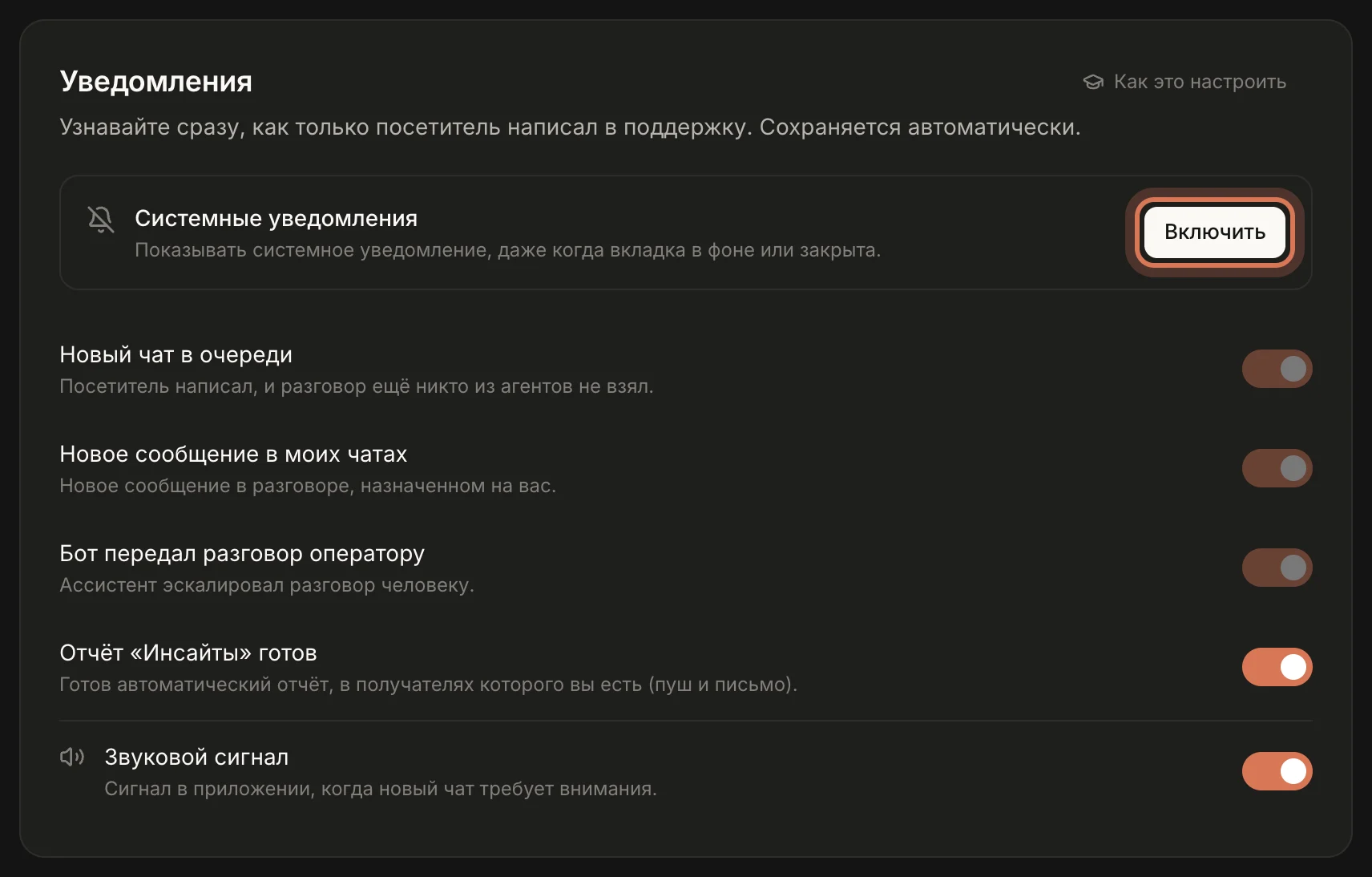
Если вместо кнопки видно сообщение, что уведомления заблокированы, — разрешите их вручную: нажмите на значок замка слева от адреса сайта → «Уведомления» → «Разрешить» и обновите страницу.
Уведомления включаются для конкретного браузера и устройства. Работаете с двух компьютеров — нажмите «Включить» на каждом.
Шаг 3. Выберите, о чём сообщать
Когда уведомления включены, станут доступны переключатели:
- Новый чат в очереди — посетитель написал, и разговор ещё никто не взял.
- Новое сообщение в моих чатах — посетитель ответил в чате, который ведёте вы.
- Бот передал разговор оператору — ассистент не справился и зовёт человека.
- Звуковой сигнал — короткий звук в открытом ChatDeck, когда новый чат требует внимания. Работает и без системных уведомлений.
Всё сохраняется автоматически. Чтобы проверить, что уведомления доходят, нажмите Отправить тестовое уведомление внизу блока.
Пока чат ведёт ИИ-ассистент, уведомления о нём не приходят — команду позовут, только когда бот передаст разговор человеку.
Шаг 4. Поставьте приложение на компьютер
Приложение ChatDeck для macOS и Windows удобнее вкладки браузера:
- живёт в строке меню (macOS) или в трее (Windows) и работает, даже когда окно закрыто;
- само запускается при входе в систему — это можно выключить в меню значка («Запускать при входе в систему»);
- показывает системные уведомления и счётчик чатов без ответа на значке в Dock или на панели задач;
- обновляется само.
Скачать можно на главной странице сайта, в блоке Приложения: для Mac есть версии для Apple Silicon (M1–M4) и Intel, для Windows — одна кнопка «Скачать для Windows».
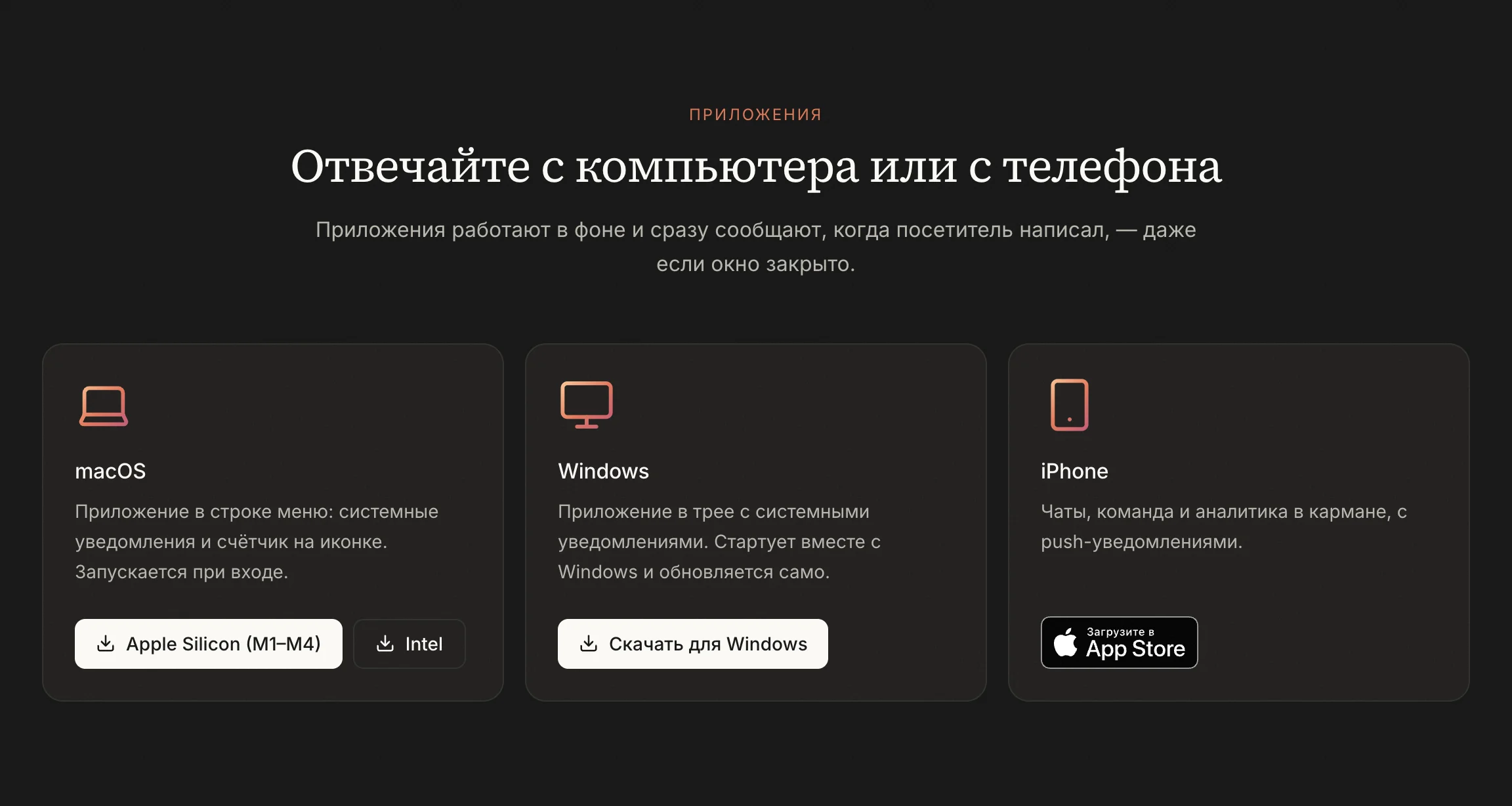
Установите приложение и войдите под своим email и паролем. В приложении уведомления встроены: кнопку «Включить» нажимать не нужно. Категории из шага 3 можно переключать прямо в приложении, в профиле, — они общие для всех ваших устройств.
Шаг 5. Поставьте приложение на iPhone
Приложение ChatDeck для iPhone — в App Store. В нём есть чаты, команда, аналитика и настройки.
- Установите приложение и войдите в свой аккаунт.
- Откройте вкладку Настройки и включите Уведомлять на этом устройстве.
- Там же можно выбрать, о чём сообщать, — это те же категории, что и в браузере: поменяете в одном месте — изменится везде.
Частые вопросы
Уведомления не приходят. Что проверить?
- В профиле написано «Включены на этом устройстве», а нужные категории включены.
- Уведомления от браузера разрешены в настройках системы (на Mac: «Системные настройки» → «Уведомления»; в Windows: «Параметры» → «Уведомления»).
- Не включён режим «Не беспокоить».
- Тестовое уведомление приходит — значит, всё работает, и уведомление придёт, как только появится чат для команды.
Нужно ли держать ChatDeck открытым?
Для уведомлений в браузере — нет: они приходят, даже если вкладка закрыта (браузер должен быть запущен). Приложение для компьютера достаточно не выключать: закрытое окно продолжает работать в трее.
Дальше: подключите ИИ-ассистента, чтобы он отвечал первым.
Остались вопросы? Напишите на support@gptunnel.ru — поможем с подключением.