Подключите ИИ-ассистента
Включаем бота, который отвечает посетителям первым: где взять ключ GPTunneL, как его проверить и как назвать ассистента.
ИИ-ассистент — это бот, который первым отвечает каждому новому посетителю: днём, ночью и в выходные. Простые вопросы он закрывает сам, а сложные передаёт вашей команде. Подключение занимает пять минут: нужен только ключ GPTunneL.
GPTunneL — сервис-шлюз к ИИ-моделям (GPT, Claude, Gemini, DeepSeek, GigaChat и другие) с оплатой в рублях. Ассистент ChatDeck работает через него, поэтому отдельные аккаунты в OpenAI или Anthropic не нужны.
Шаг 1. Получите ключ GPTunneL
- Зарегистрируйтесь на gptunnel.ru и пополните баланс — с него списывается оплата за каждый ответ бота.
- Откройте профиль (gptunnel.ru/profile) и создайте API-ключ.
- Скопируйте ключ целиком — он понадобится на следующем шаге.
Сколько стоит ответ, зависит от выбранной модели и длины инструкции. Обычно это от нескольких копеек до пары рублей за сообщение посетителя — подробно в уроке «Выберите модель».
Шаг 2. Включите ассистента
В ChatDeck откройте Ассистент в левом меню. Вверху — карточка «Включить ассистента» с переключателем. Нажмите на него.

Если ключа ещё нет, вместо включения откроется окно «Подключение ассистента» — бот не включится, пока не сможет отвечать.
Шаг 3. Вставьте и проверьте ключ
В окне три шага:
- Открыть профиль GPTunneL — ссылка ведёт туда, где создаётся ключ (если вы уже сделали это в шаге 1, пропустите).
- Вставьте ключ в поле «Вставьте ключ».
- Нажмите «Проверить ключ».
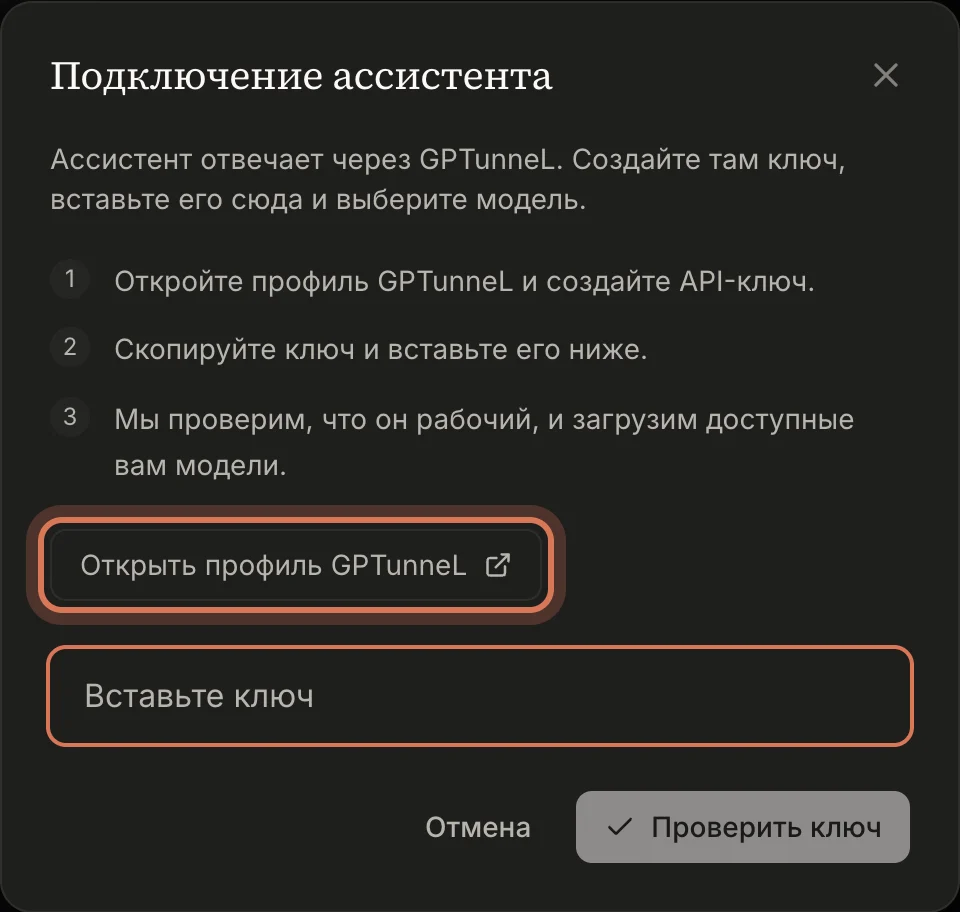
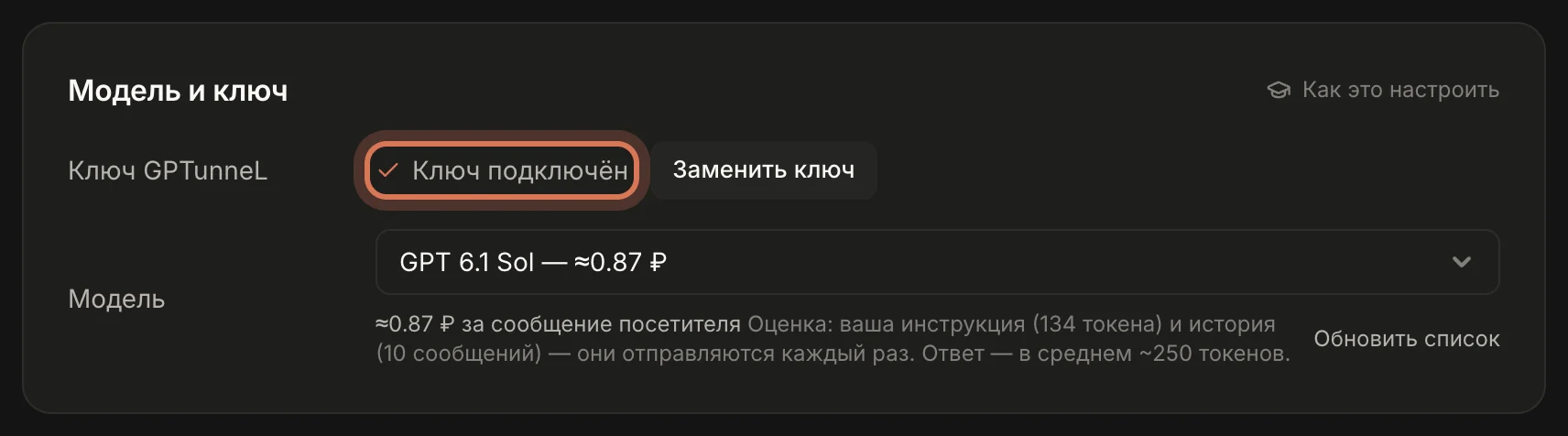
ChatDeck проверит ключ и загрузит список доступных моделей. Если всё в порядке, ключ сохранится, ассистент включится, а модель по умолчанию — GPT 6.1 Sol — будет выбрана сама.
Если появилась ошибка:
- «Ключ отклонён» — ключ скопирован не целиком или удалён в GPTunneL. Скопируйте его заново.
- «Не удалось связаться с провайдером» — временная проблема сети, попробуйте ещё раз через минуту.
После подключения в карточке «Модель и ключ» появится отметка «Ключ подключён». Сменить ключ можно кнопкой «Заменить ключ»: новый ключ тоже сначала проверяется, а до этого бот продолжает работать на старом.
Если баланс GPTunneL закончится или ключ перестанет работать, бот не сможет ответить — и ChatDeck сам передаст такой чат команде. Посетитель не останется без ответа, но держите баланс пополненным.
Шаг 4. Дайте ассистенту имя и аватар
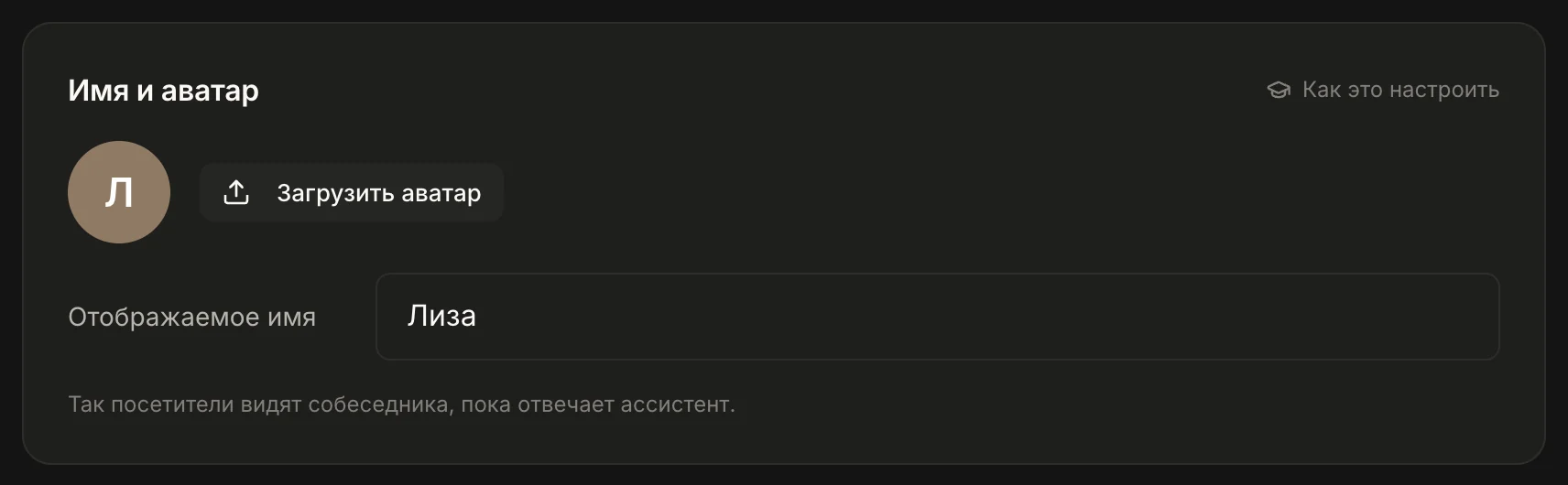
В карточке «Имя и аватар»:
- Нажмите «Загрузить аватар» и выберите картинку — её можно обрезать перед сохранением. Подойдёт логотип или иллюстрация: живое фото человека лучше не ставить, чтобы посетитель не принял бота за сотрудника.
- В поле «Отображаемое имя» напишите, как бот будет представляться: «Лиза», «Помощник магазина», «Ассистент Петровки».
Всё сохраняется само — в правом верхнем углу появится «Сохранено».
Используйте то же имя и в инструкции («Ты — Лиза, консультант…»), иначе бот может представиться по-другому.
Шаг 5. Проверьте на сайте
Откройте свой сайт (лучше в окне инкогнито, как обычный посетитель) и нажмите кнопку чата. В шапке окна вы увидите имя и аватар ассистента.
Напишите вопрос — бот ответит через пару секунд. Во Входящих такой чат появится во вкладке Новые, а над сообщениями бота будет значок робота и подпись «Ассистент».
Что меняется, когда ассистент включён
- Каждый новый чат начинает бот. Команду он зовёт, только когда не справляется сам или посетитель просит человека, — тогда приходит уведомление «Бот передал диалог».
- Пока бот ведёт чат, уведомления о каждом сообщении команде не приходят — чтобы не отвлекать.
- Как только оператор ответит в чат или нажмёт «Взять себе», бот замолкает в этом диалоге.
- Выключили переключатель — все новые чаты сразу идут в очередь к операторам. Настройки бота при этом сохраняются: включите снова — и всё вернётся.
Частые вопросы
Нужен ли программист? Нет. Всё делается в этом разделе, на сайте ничего менять не нужно.
Видит ли бот мой сайт? Содержимое страниц — нет. ChatDeck сам сообщает боту только адрес страницы, на которой сейчас посетитель, и его местные дату и время. Всё остальное — товары, цены, условия — бот знает лишь из инструкции и последних сообщений диалога. Поэтому следующий шаг — хорошая инструкция.
Дальше: выберите модель, а затем напишите инструкцию.
Остались вопросы? Напишите на support@gptunnel.ru — поможем с подключением.