Профиль и способы входа
Имя и фото, которые видят посетители, язык интерфейса, подтверждение email и вход через Яндекс ID или Apple вместо пароля.
В профиле вы настраиваете то, что касается лично вас: как вас видят посетители, на каком языке работает ChatDeck и как вы в него входите. У каждого сотрудника свой профиль — он доступен всем ролям, включая агентов.
Шаг 1. Откройте профиль
Нажмите на свой аватар в самом верху левого меню. Зелёная точка на нём — ваш статус «Онлайн».
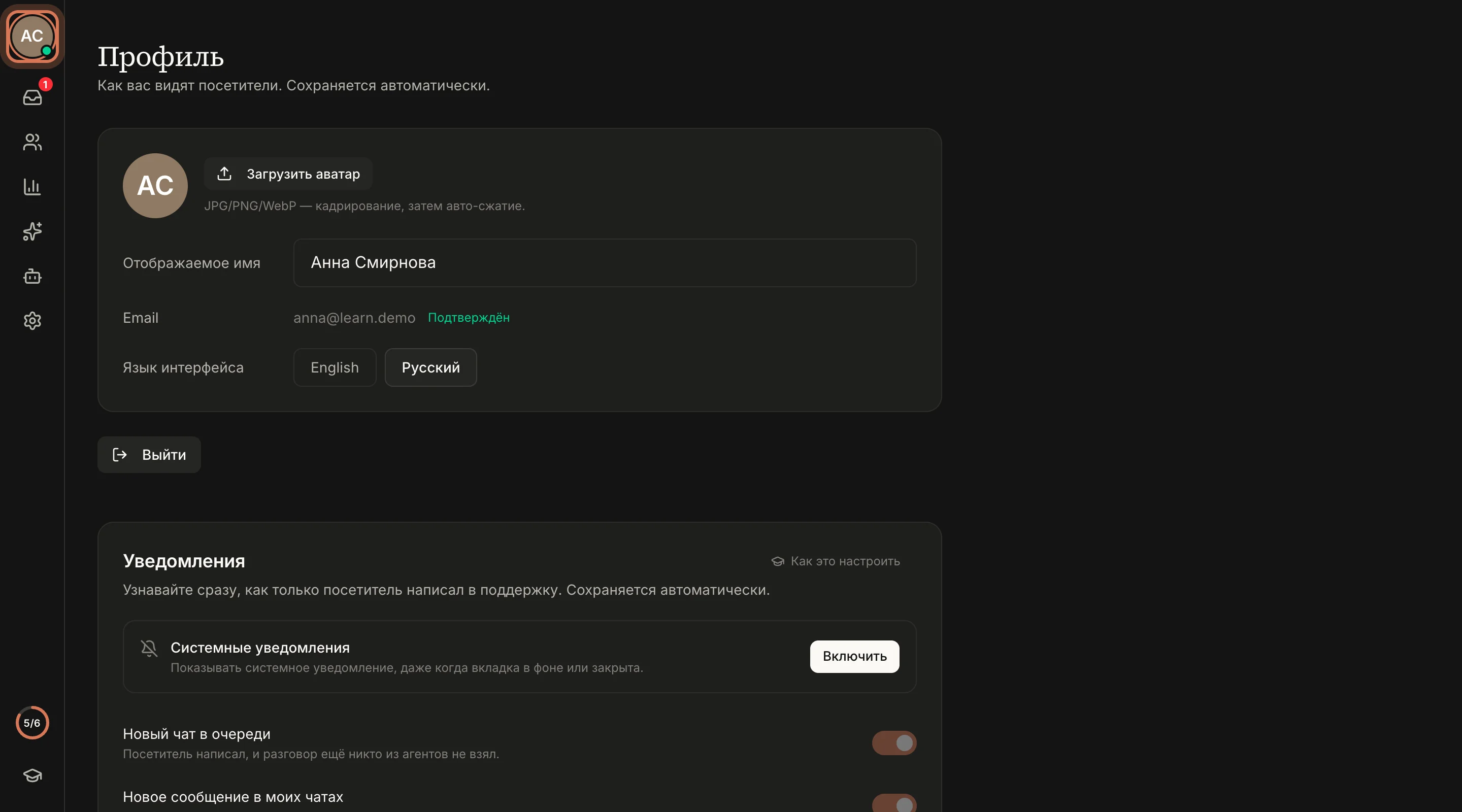
Изменения в профиле сохраняются автоматически — кнопки «Сохранить» нет.
Шаг 2. Фото и имя
- Нажмите Загрузить аватар и выберите фото (JPG, PNG или WebP). Откроется окно кадрирования — подвиньте и увеличьте фото, чтобы лицо было в круге, и подтвердите. Картинка сожмётся автоматически.
- В поле Отображаемое имя напишите, как к вам будут обращаться посетители — например «Анна» или «Анна, служба заботы».
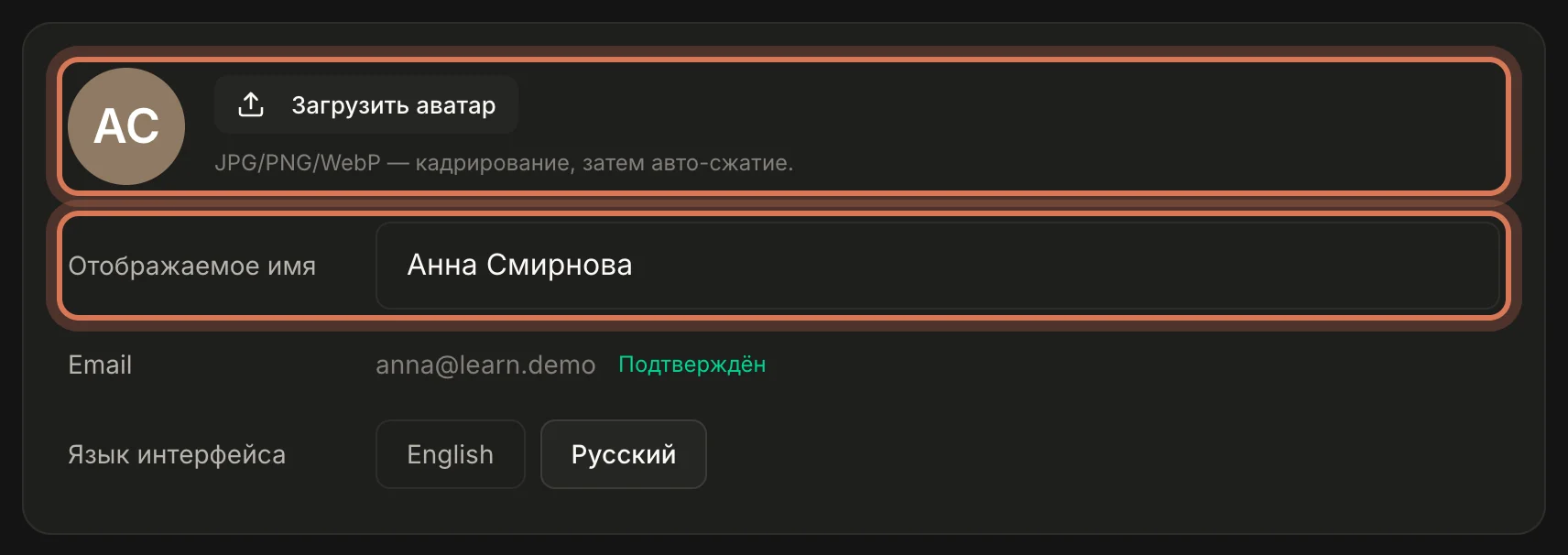
Посетитель видит ваше имя в шапке чата, когда вы ведёте диалог. Живое имя и фото вызывают больше доверия, чем «Оператор».
Шаг 3. Email и язык интерфейса
- Рядом с Email указано, подтверждён ли адрес. Если написано «Не подтверждён», нажмите Отправить письмо для подтверждения и перейдите по ссылке из письма (она действует 3 дня). Повторно отправить письмо можно через минуту.
- В строке Язык интерфейса выберите Русский или English — так меняется язык всего ChatDeck для вас. Коллеги и посетители этого не заметят: у каждого свой язык.
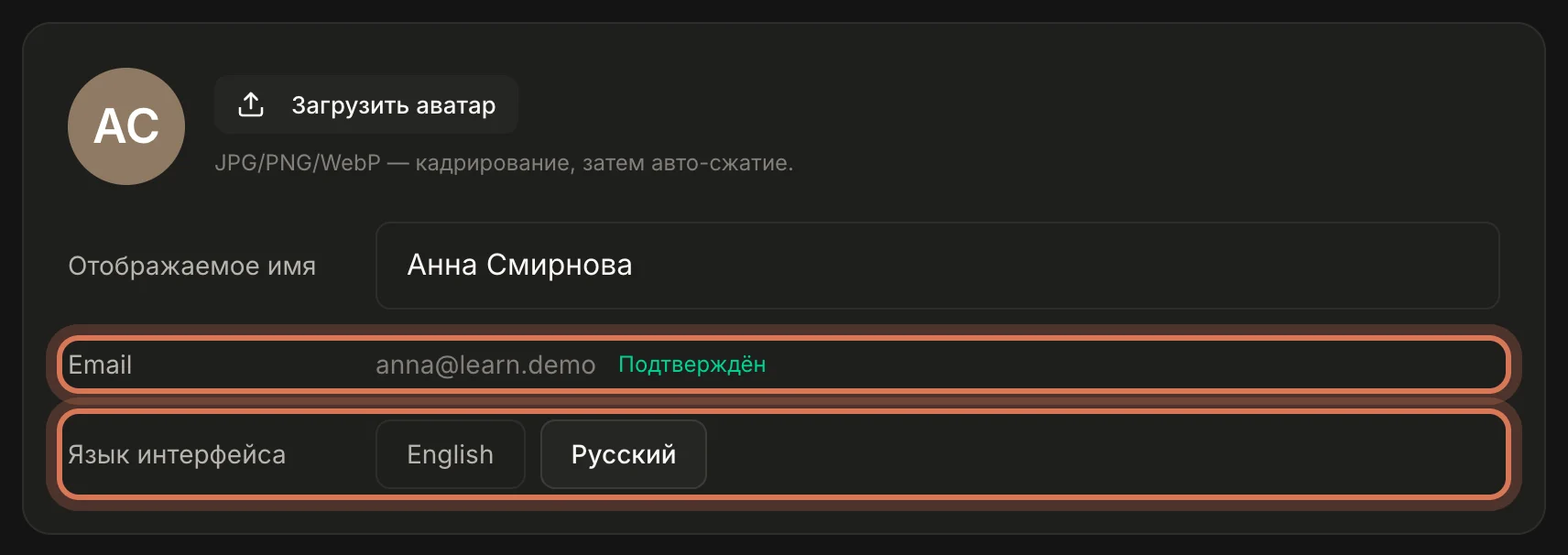
Подтверждение email ни на что не влияет — без него всё работает, включая сброс пароля. Но подтверждённый адрес — гарантия, что письма доходят.
Шаг 4. Способы входа
Ниже на странице профиля есть блок Способы входа. В нём видно, как вы можете входить в ChatDeck, и можно добавить новые способы:
- Пароль — галочка означает, что вход по email и паролю уже работает. Если вы зарегистрировались через Яндекс ID или Apple и пароля у вас нет, нажмите Задать пароль — на вашу почту придёт ссылка, по которой вы его придумаете.
- Яндекс ID и Apple — нажмите Привязать, войдите в свой аккаунт Яндекса или Apple и вернитесь в ChatDeck. После этого на странице входа можно нажимать кнопку Яндекс ID или Apple — без пароля, в один клик.
- Отвязать — убирает привязанный способ. Последний оставшийся способ входа отвязать нельзя, чтобы вы не потеряли доступ.
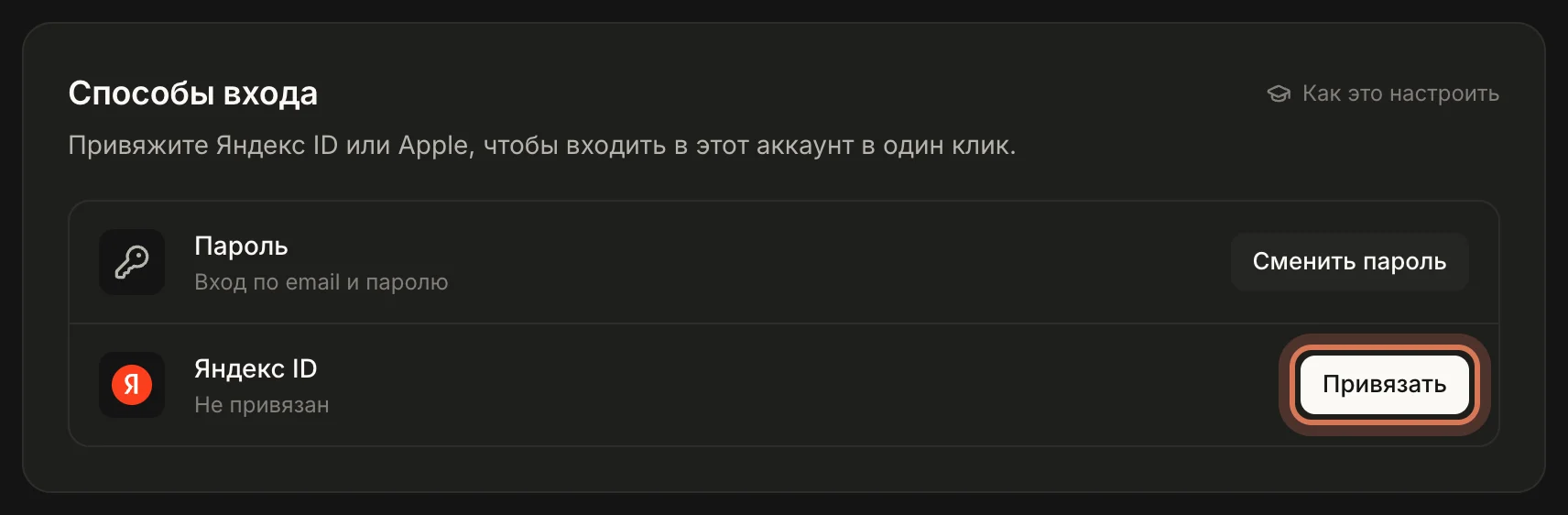
Почта в аккаунте Яндекса или Apple не обязана совпадать с email в ChatDeck. Но один аккаунт Яндекса или Apple можно привязать только к одному пользователю ChatDeck.
Если забыли пароль
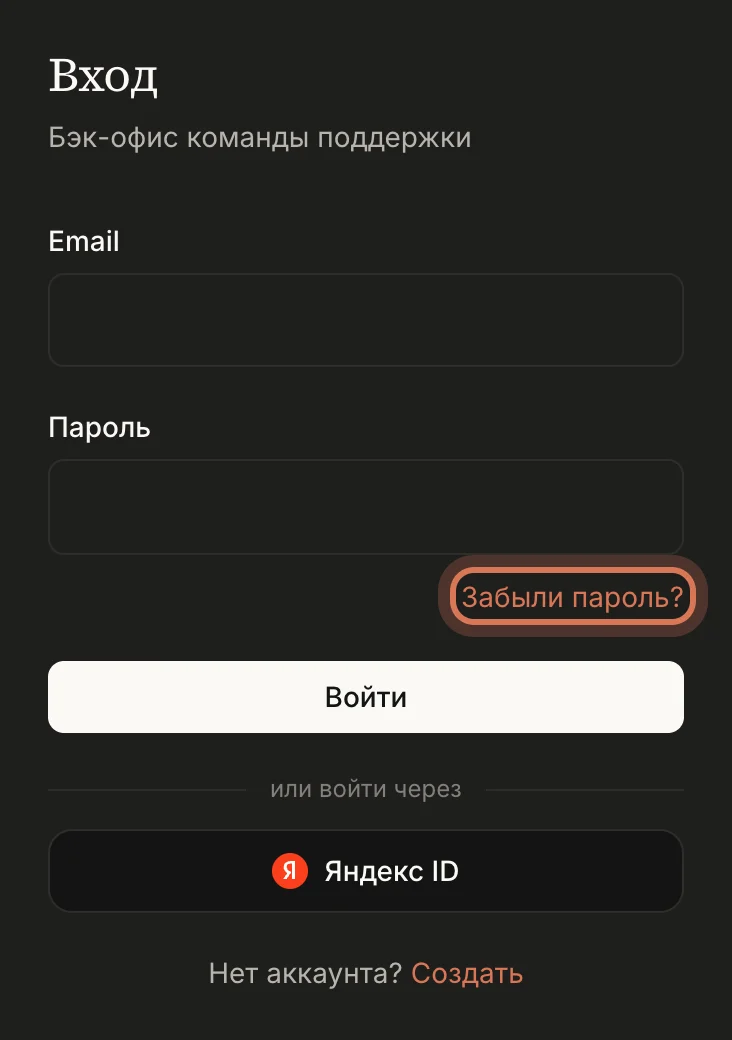
На странице входа нажмите Забыли пароль?, введите email и откройте письмо. Ссылка действует 1 час: по ней вы зададите новый пароль.
Как выйти
Кнопка Выйти находится в профиле, под карточкой с вашими данными.
Частые вопросы
Можно ли сменить email?
В профиле email не меняется. Если нужен другой адрес, владелец или администратор может добавить вас в команду с новым email на странице Команда — см. урок про команду.
Где удалить аккаунт?
В самом низу профиля, в разделе «Удаление аккаунта». Будьте осторожны, если вы владелец: удаление вашего аккаунта удаляет весь workspace с перепиской. А если в команде есть другие люди, ChatDeck попросит сначала передать владение или удалить команду.
Дальше: подключите ChatDeck к Claude и Cursor через MCP, чтобы спрашивать ИИ о своих чатах.
Остались вопросы? Напишите на support@gptunnel.ru — поможем с подключением.