Работа во входящих
Где ждут новые чаты, как взять диалог себе, ответить, процитировать, отправить файл и закрыть разговор. Плюс карточка посетителя и статус «Не на месте».
Во Входящих собраны все разговоры с посетителями сайта. Здесь вы видите, кто ждёт ответа, забираете чаты себе, переписываетесь и закрываете вопросы. Входящие есть у всех ролей — и у агентов, и у администраторов.
Шаг 1. Посмотрите, как устроен экран
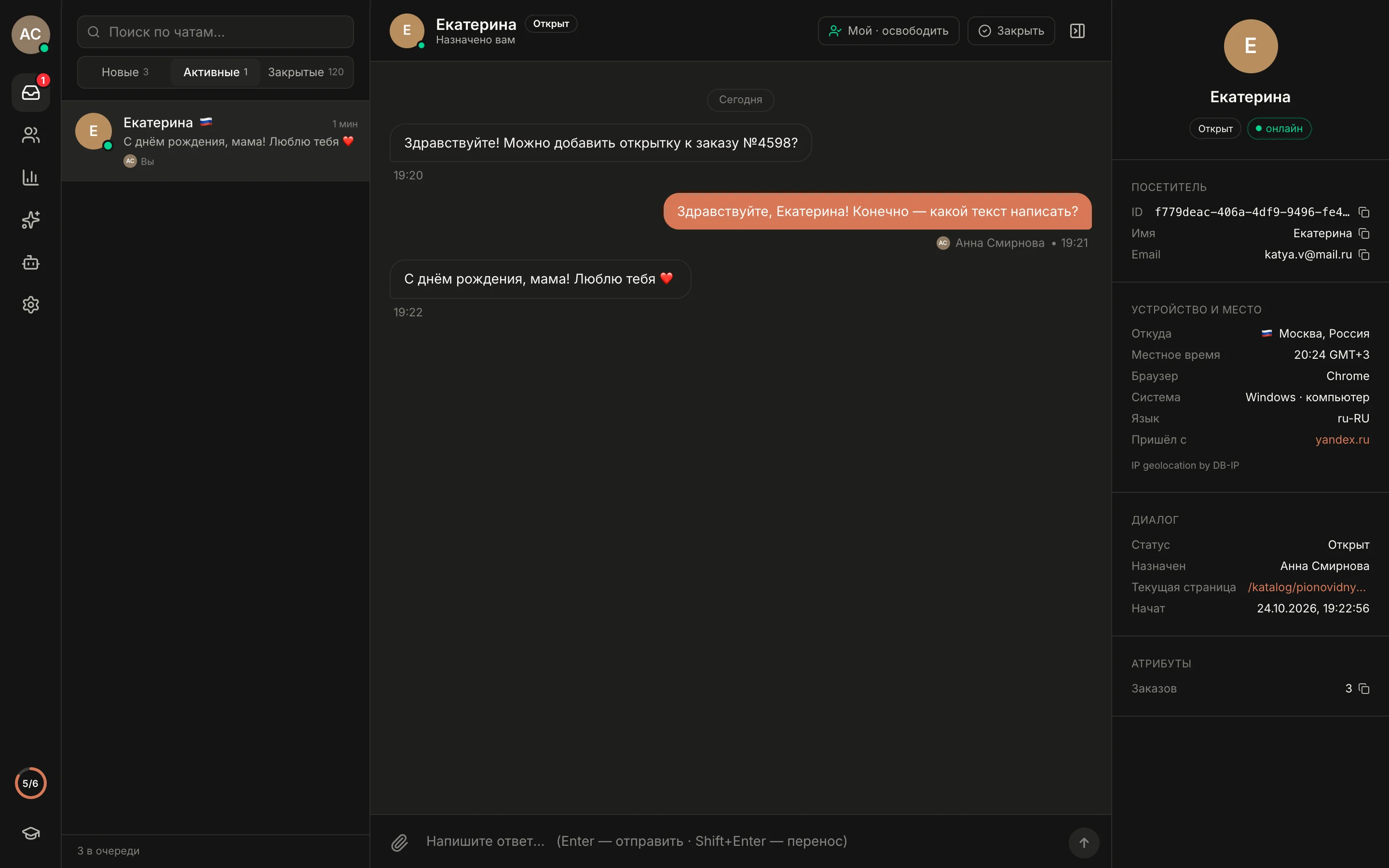
Откройте Входящие (верхний значок в левом меню). Красная цифра на значке — сколько чатов ждут человека.
Экран состоит из трёх частей:
- Слева — список разговоров, поиск и вкладки.
- В центре — переписка с выбранным посетителем и поле для ответа.
- Справа — карточка посетителя: кто он, откуда и на какой странице сайта сейчас.
Шаг 2. Найдите чаты, которые ждут ответа
Наверху списка три вкладки:
- Новые — чаты, которые ещё никто не взял. Сюда же попадают разговоры, где сейчас отвечает ИИ-ассистент.
- Активные — чаты, за которые уже кто-то отвечает (вы или коллеги).
- Закрытые — завершённые разговоры.
Если бот не справился и позвал человека, строка подсвечена слева, а под ней метка «Передан ботом · ждёт N мин» — такие чаты стоит брать первыми. Цифра в кружке справа — непрочитанные сообщения.
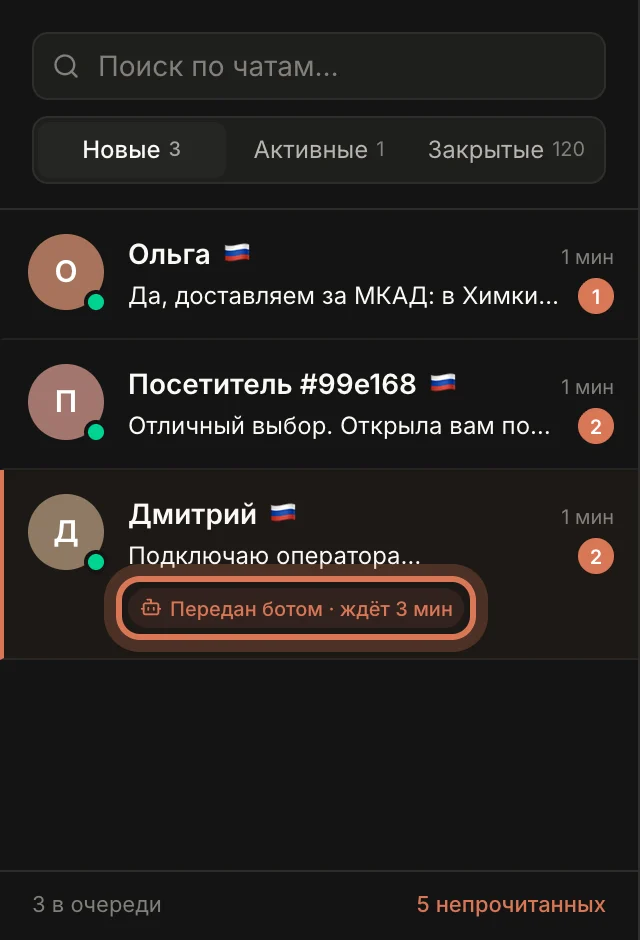
Поле «Поиск по чатам…» ищет сразу по всем вкладкам: по имени, email и тексту сообщений.
Шаг 3. Возьмите чат себе
Нажмите на строку в списке — откроется переписка. Вы видите всё, что посетитель обсуждал с ботом; ответы ассистента подписаны «Ассистент».
Нажмите Взять себе — чат перейдёт во вкладку «Активные» и закрепится за вами, а бот в нём замолчит.
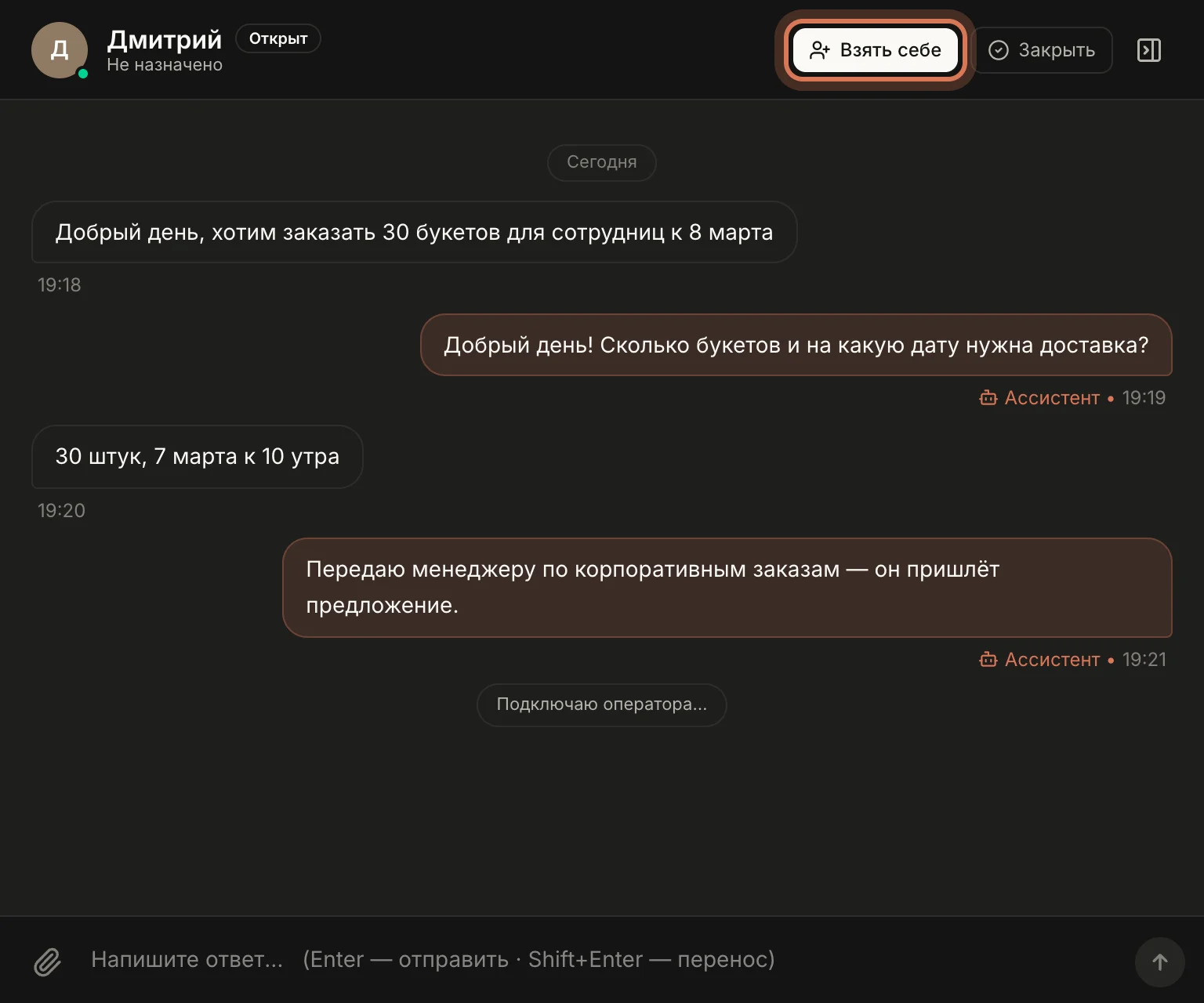
Можно и не нажимать кнопку: если вы просто ответите в чате, который ещё никто не взял, он автоматически станет вашим. В переписке появится строка с вашим именем, например «Анна Смирнова теперь в диалоге».
Кнопки в шапке чата меняются в зависимости от ситуации:
- Взять себе — чат ничей.
- Перехватить — чат ведёт коллега, а вы хотите забрать его себе.
- Мой · освободить — чат ваш; нажмите, чтобы вернуть его в общую очередь.
- Закрыть — вопрос решён.

Шаг 4. Ответьте посетителю
Пишите в поле внизу экрана:
- Enter — отправить, Shift+Enter — новая строка.
- ↑ в пустом поле — исправить своё последнее сообщение.
- Esc — отменить ответ с цитатой или редактирование.
- Скрепка («Прикрепить файл») — картинка, видео, PDF или текстовый файл до 10 МБ. Скриншот можно просто вставить из буфера (Ctrl+V / Cmd+V). Файл сначала появится над полем ввода и уйдёт вместе со следующим сообщением.

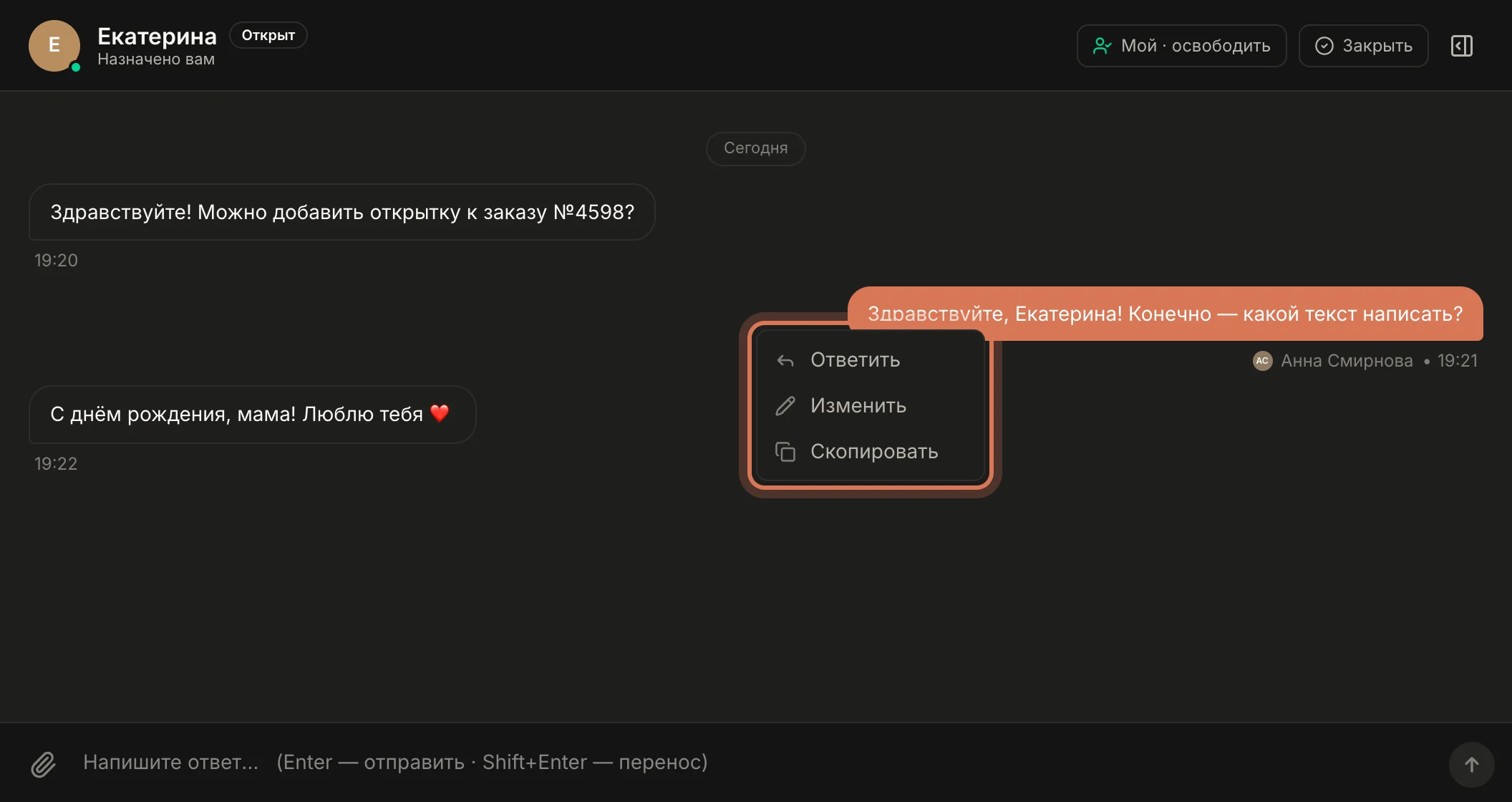
Нажмите правой кнопкой мыши на любое сообщение в переписке — появится меню:
- Ответить — процитировать это сообщение в своём ответе (удобно, когда посетитель задал несколько вопросов).
- Изменить — исправить своё сообщение. Посетитель сразу увидит новый текст с пометкой «изменено».
- Скопировать — скопировать текст.
Шаг 5. Посмотрите карточку посетителя
Справа — всё, что известно о посетителе. Если панели нет, нажмите значок панели в правом верхнем углу чата.
- Посетитель — ID, имя, email и телефон (если сайт их передаёт). Значок рядом со значением копирует его.
- Устройство и место — город, местное время, браузер, система, язык и откуда пришёл.
- Диалог — статус, кто ведёт чат, текущая страница (обновляется вживую, когда посетитель ходит по сайту) и когда начат.
- Оценки и Атрибуты — оценки, которые посетитель поставил в этом разговоре, и дополнительные данные с вашего сайта, например число заказов.
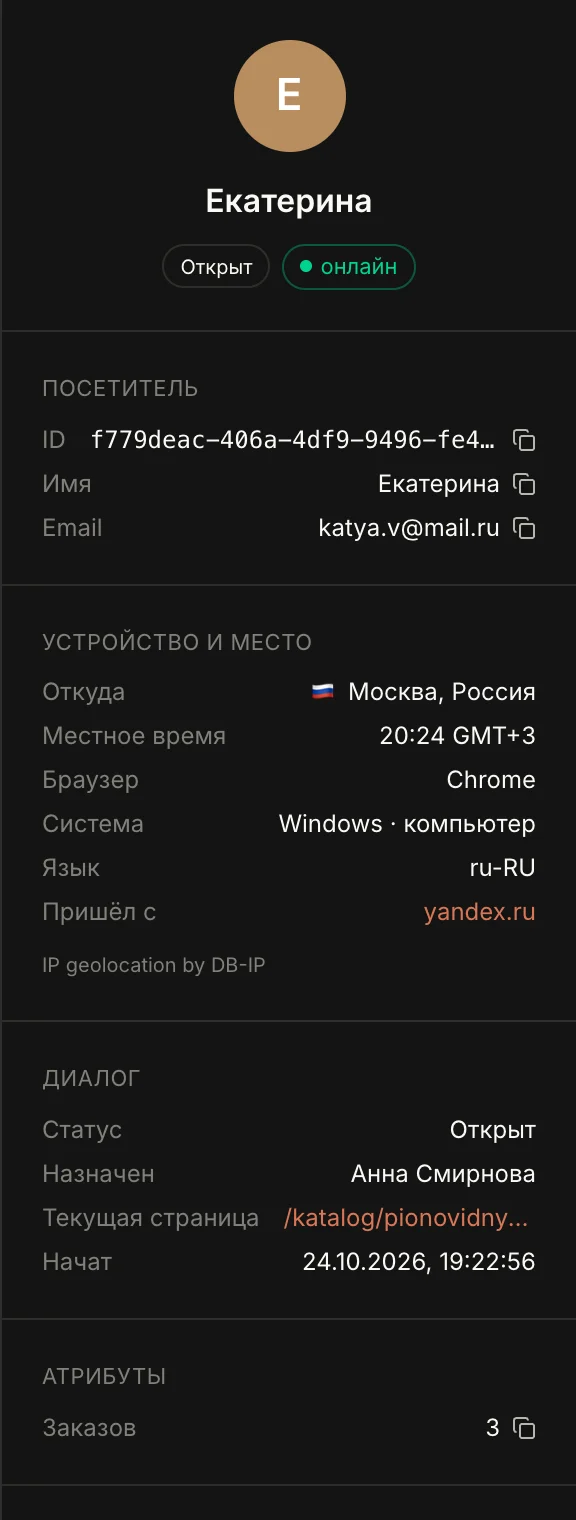
Имя, email и другие данные появляются, если сайт передаёт их в чат. Как это настроить — в уроке Узнавайте посетителей.
Шаг 6. Закройте разговор
Когда вопрос решён, нажмите Закрыть. Посетитель увидит карточку «Как мы справились?» и сможет поставить оценку от 1 до 5 звёзд. Оценки собираются в аналитике.
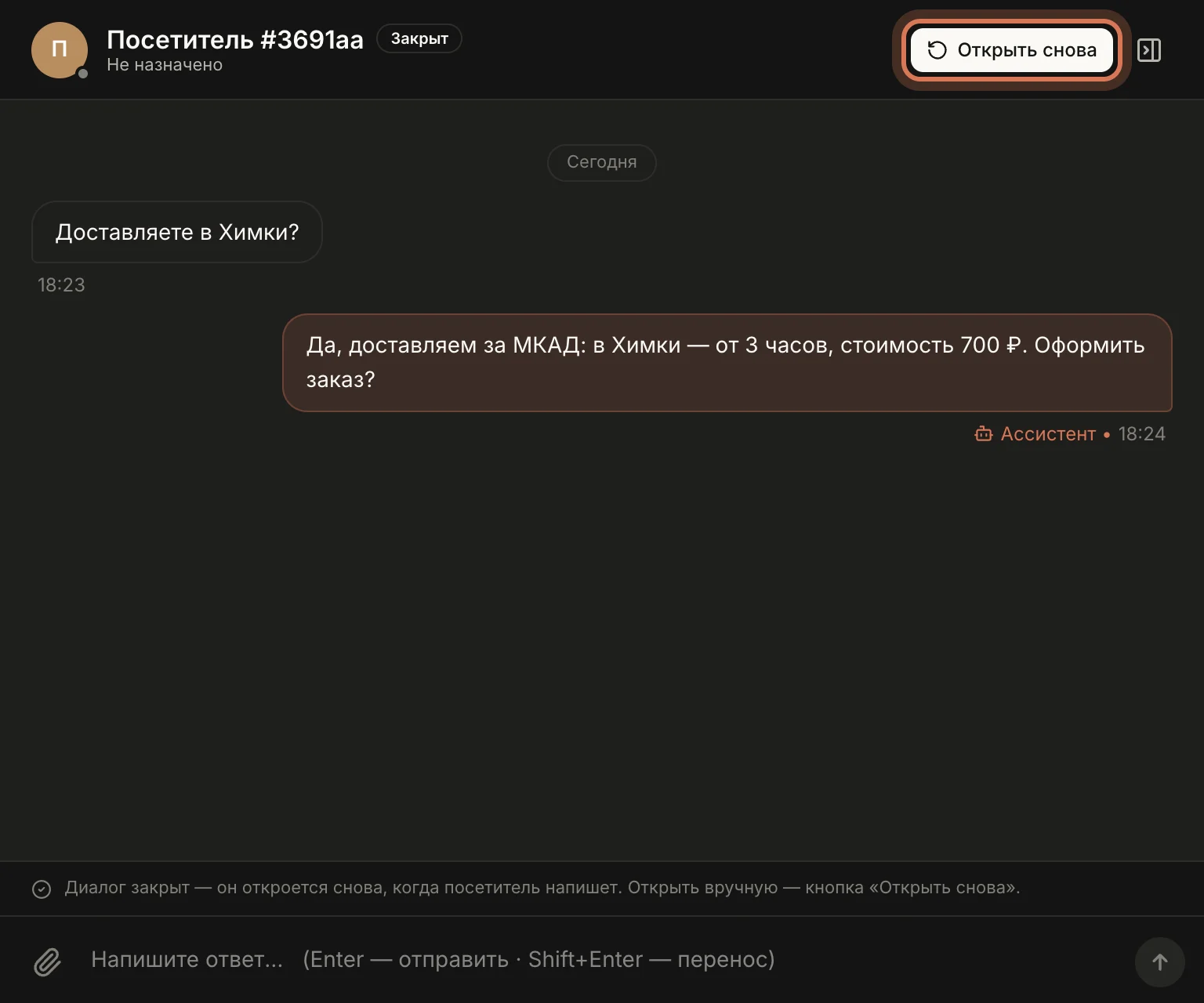
Закрытый чат лежит во вкладке Закрытые. Если посетитель напишет снова, разговор откроется сам. Открыть его вручную можно кнопкой Открыть снова.
Шаг 7. Отойдите — поставьте «Не на месте»
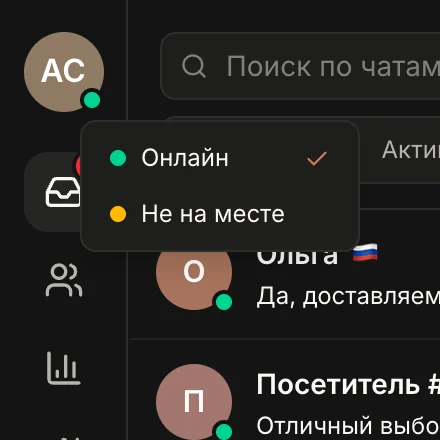
Нажмите на цветную точку на своём аватаре в левом верхнем углу и выберите статус:
- Онлайн — вы на месте и готовы отвечать.
- Не на месте — вы отошли. Статус сам сбросится на «Онлайн», как только вы ответите в чате или возьмёте разговор.
Если вы закрыли ChatDeck, статус становится «Не в сети» автоматически.
Частые вопросы
Можно ли назначить чат конкретному коллеге?
Нет: каждый берёт чаты себе сам — кнопкой «Взять себе» или «Перехватить». Чтобы передать разговор, нажмите «Мой · освободить», и он вернётся в общую очередь.
Бот отвечает в чате — можно вмешаться?
Да. Откройте чат во вкладке «Новые» и возьмите его себе или просто ответьте. С этого момента бот в этом чате молчит.
Дальше: включите уведомления и поставьте приложения, чтобы не пропускать новые чаты.
Остались вопросы? Напишите на support@gptunnel.ru — поможем с подключением.